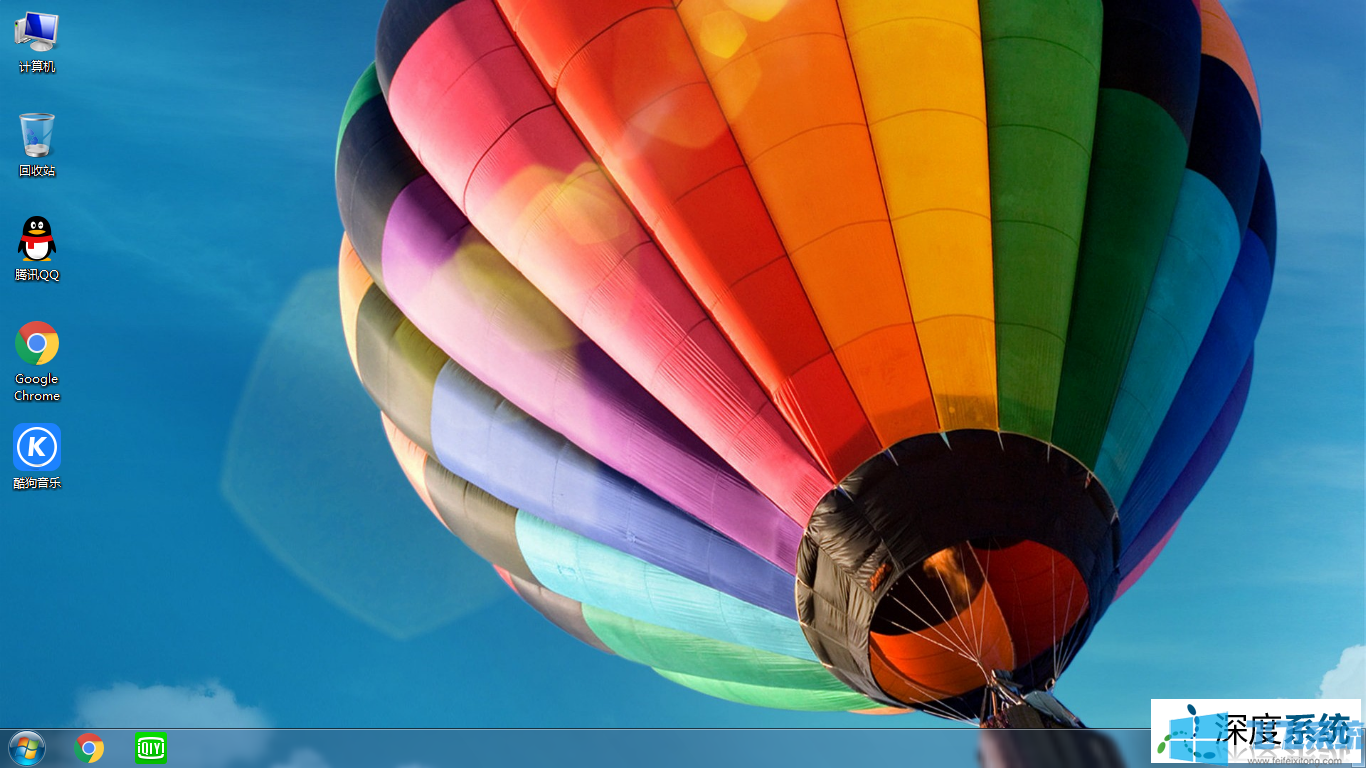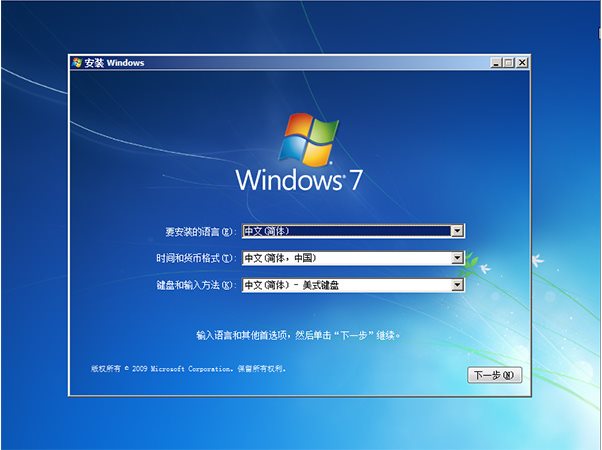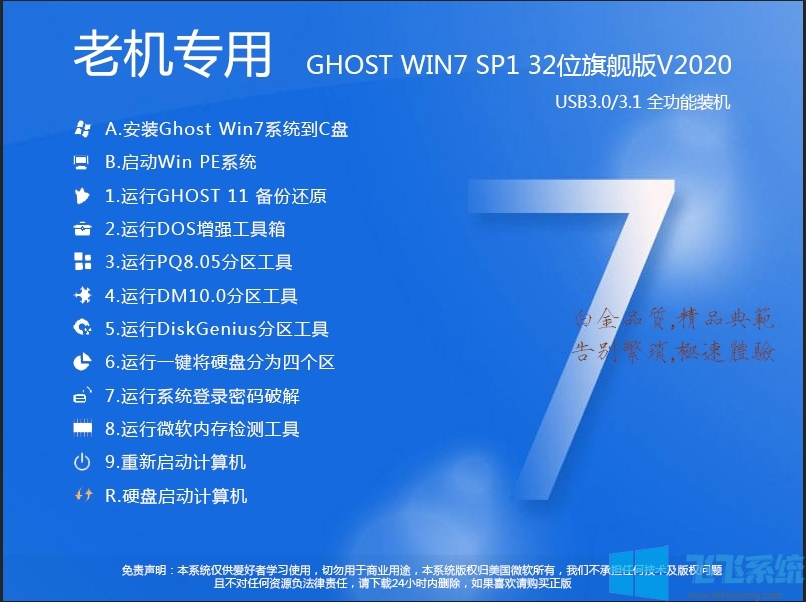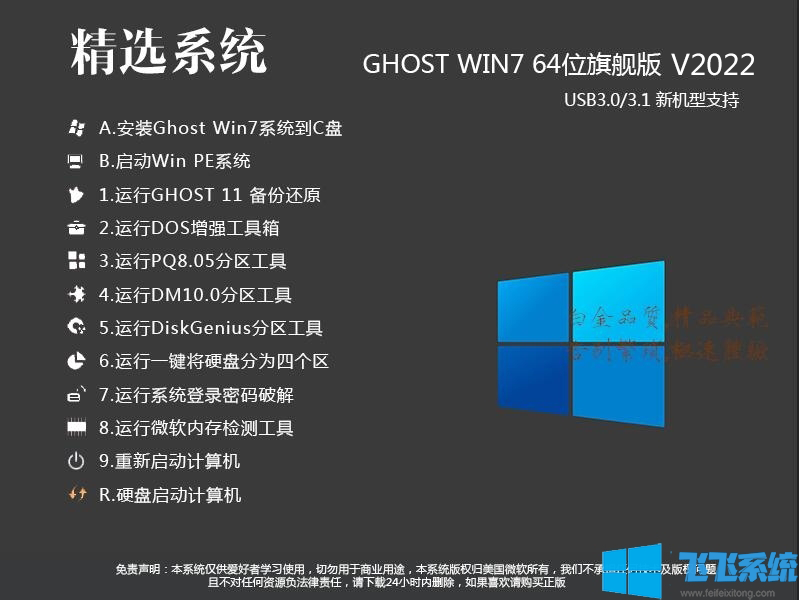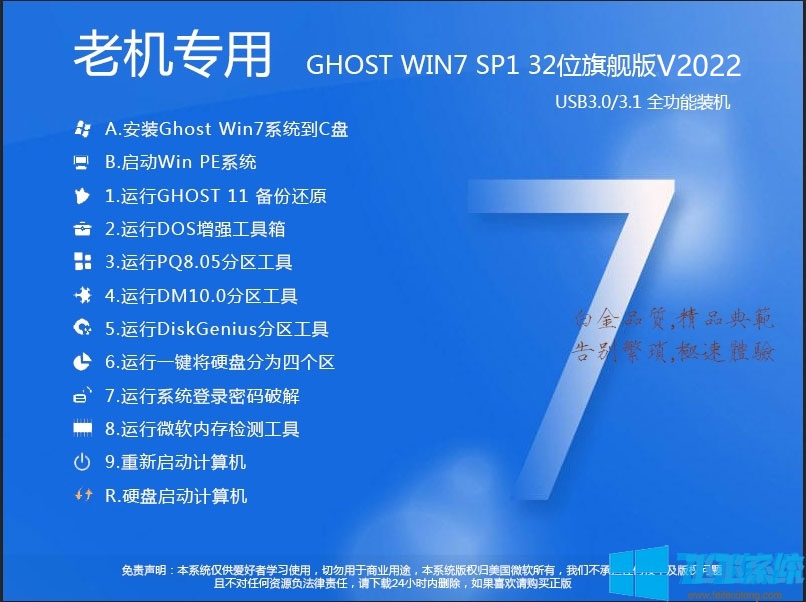
雷神IGER Win7 64位极简干净版V2022采用最好的功能服务模型,最好的智能算法可以有效响应用户需求,优秀的系统进一步提高了系统的安全性能。当用户安装时,用户的本地磁盘文件数据将被深度扫描,内部无病毒并安全保存,以供将来改进打字功能。
系统介绍
1、专业版拥有众多专业功能,让用户朋友在新版本中享受最符合自己需求的办公辅助体验。
2、多种功耗性能模式自动适应用户。
3.禁止自动安装应用程序的广告。人性化的系统设置使系统更易于使用。
4、自动拦截相关插件进行浏览,提高网页浏览速度。
5、提供完整、独立的运行环境,让用户享受独立系统带来的优质服务。
6、自动安装全面补丁,确保电脑安全。
7.删除了很多应用程序,以便用户可以更好地设计自己的桌面。
8.保存电脑上的部分原始设置,方便客户多次设置。
系统优化
1、全面的操作界面给用户带来不一样的使用体验。
2.调整注册表信息。
3、系统也完全采用简体中文开发,就连后台的内部参数用户也能一目了然。
4. 终止存储空间不足警告。
5、提供正版服务组件,让用户在镜像系统中享受正版服务,并帮助检测新补丁。
6.系统修正了计算机网络组件,以加快网页浏览速度。
7.修改了网络组件参数,使同一网络运行速度更快。
新手第一次怎么用U盘安装win7系统?
U盘启动盘制作步骤
注意:制作过程中,U盘会被格式化,请备份好U盘中的重要文件。如果系统需要安装在C盘,请勿将重要文件放置在C盘或桌面上。
1、打开施大师安装页面后,点击顶部菜单栏选择U盘启动。
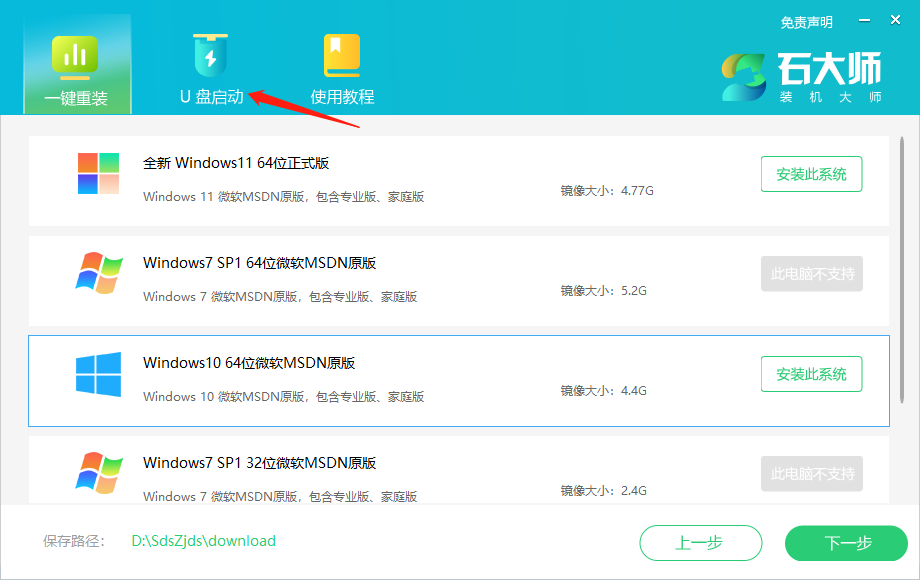
2.无需更改默认格式,直接点击即可开始制作。
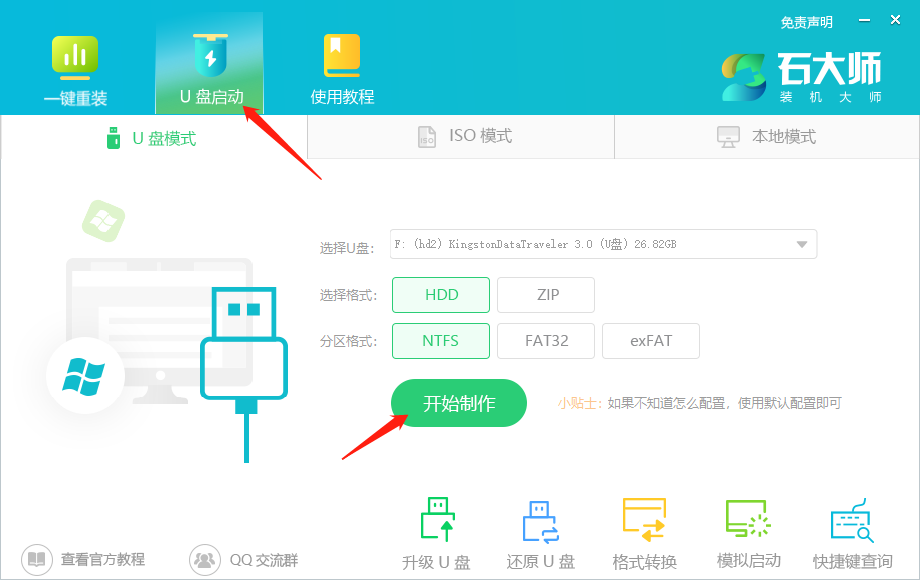
3、制作U盘启动盘时,软件会提醒用户备份U盘中的数据,防止数据丢失造成的损失。
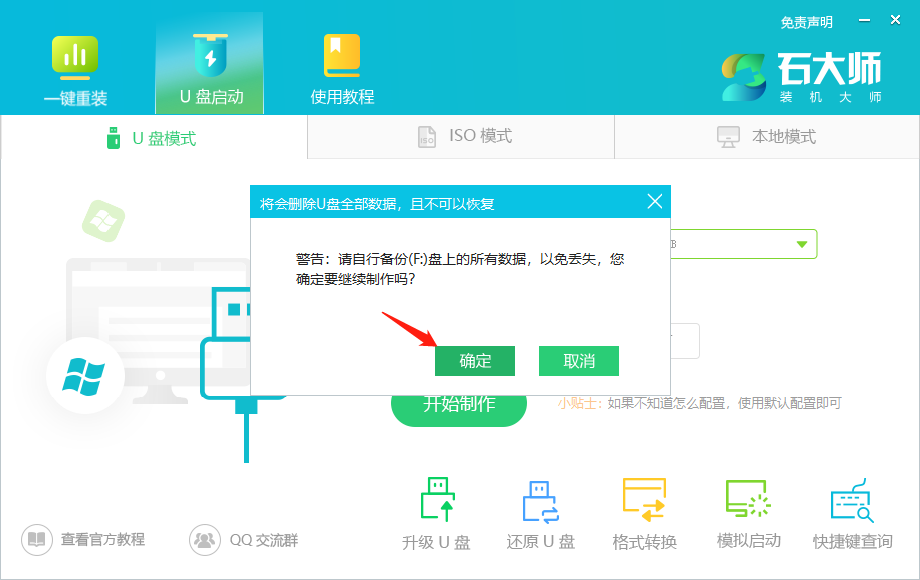
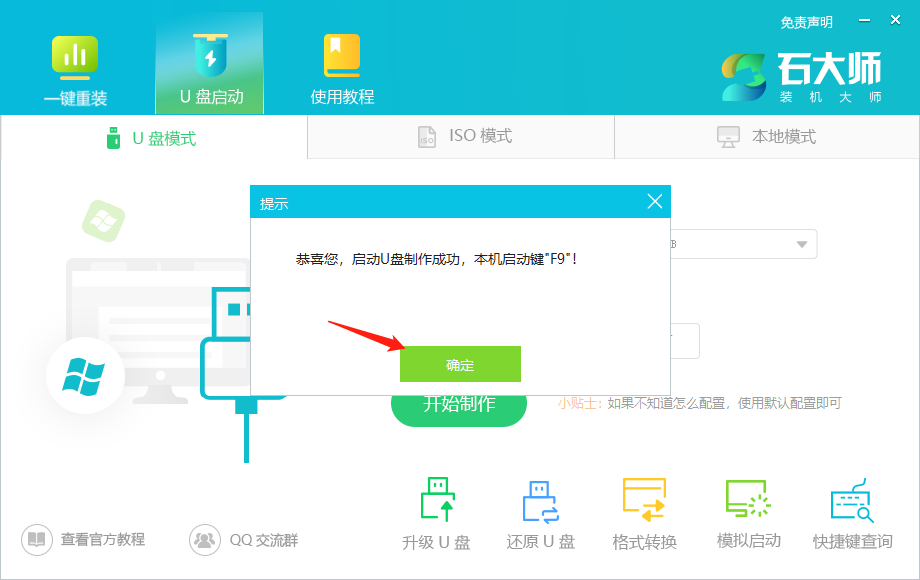
4、等待创建成功后,软件会自动提醒用户电脑的USB启动快捷键。至此,U盘启动盘制作成功。
5、创建成功后,还需要点击软件右下角的模拟启动来测试USB启动盘是否创建成功。
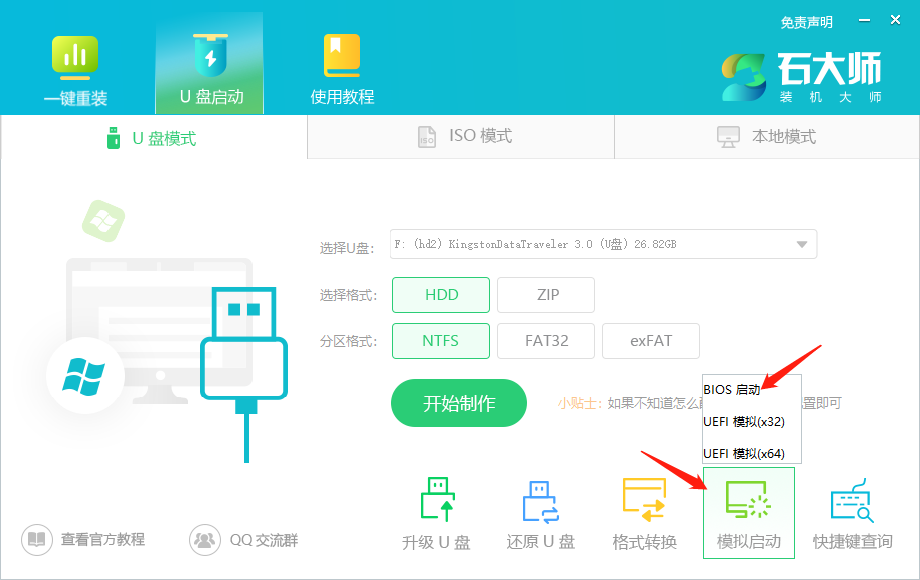
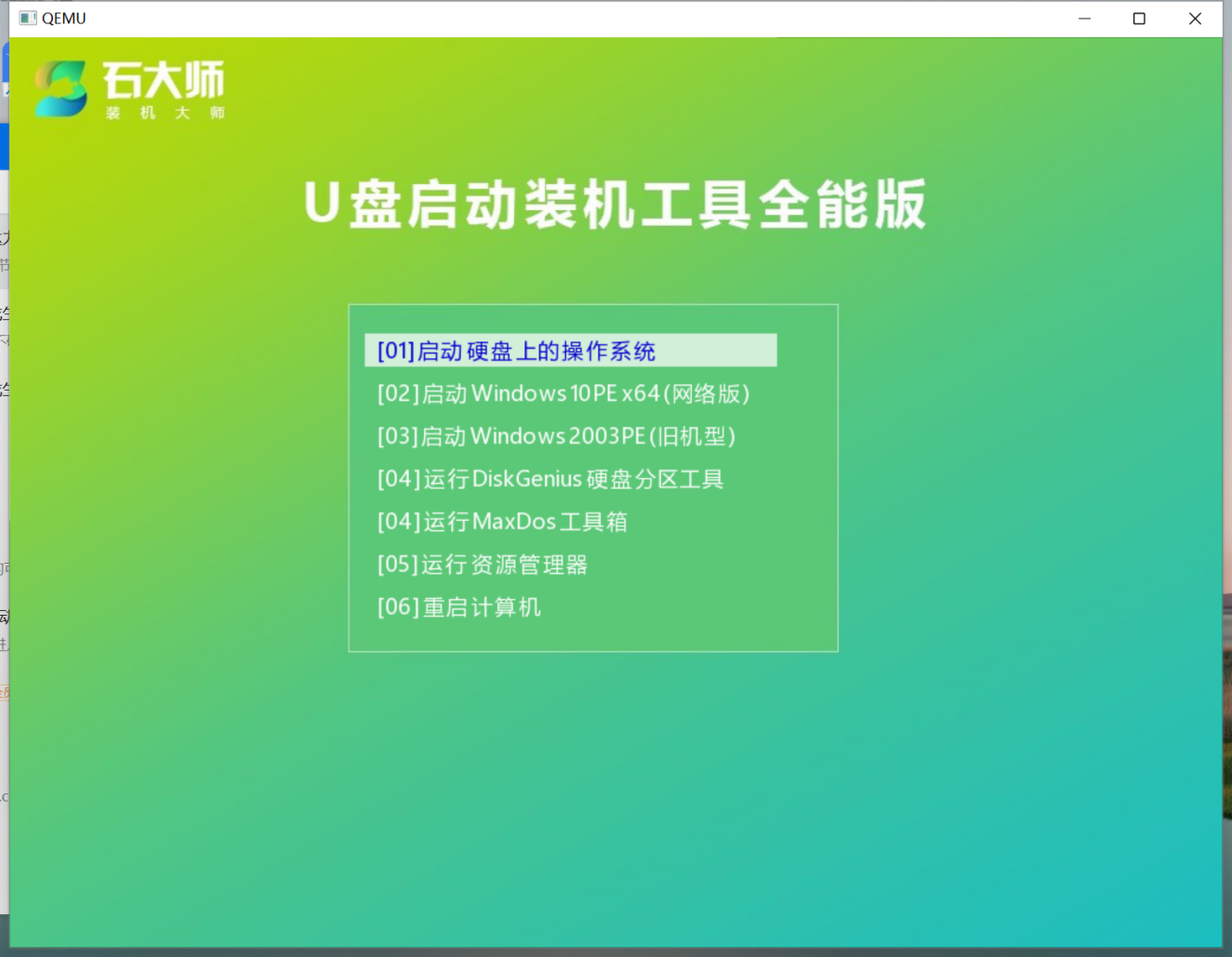
6、创建成功后,应该出现如下界面。然后关闭此页面,将要安装的系统镜像复制并下载到USB启动盘中。
U盘安装教程
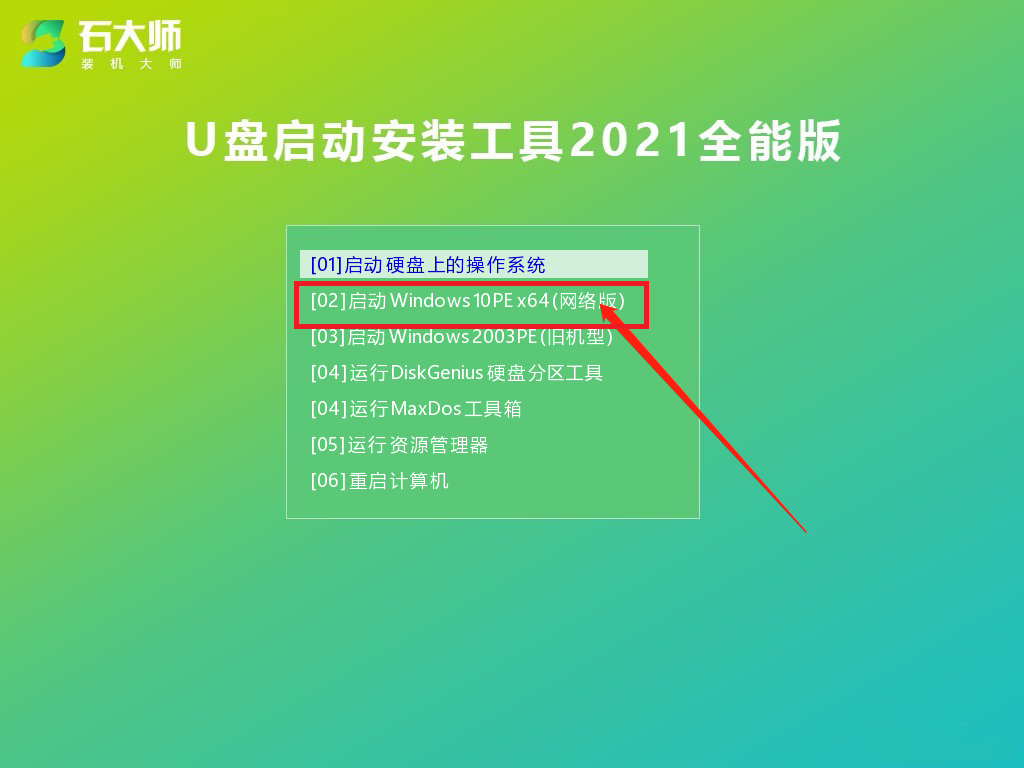
1、准备好的U盘启动盘仍然插在电脑上。重新启动电脑,按快捷键选择U盘启动。进入后,使用键盘上的键选择第二个【02】启动Windows 10PE x64(网络版),然后还车。 (此PE系统只是为了方便用户操作,与用户要安装什么系统无关)
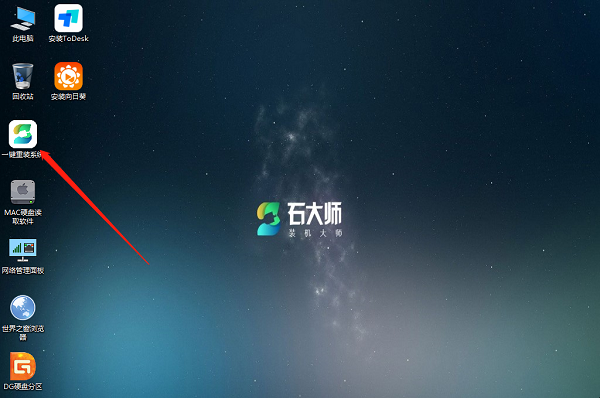
2、进入PE界面后,点击桌面上的一键重装系统。
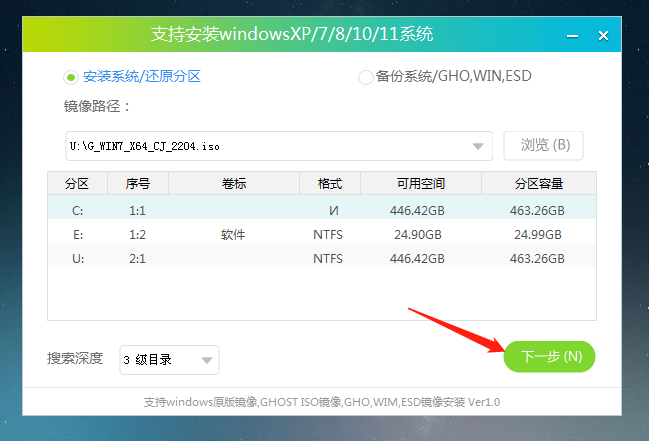
3、打开工具后,点击浏览,选择U盘中下载的系统镜像ISO。
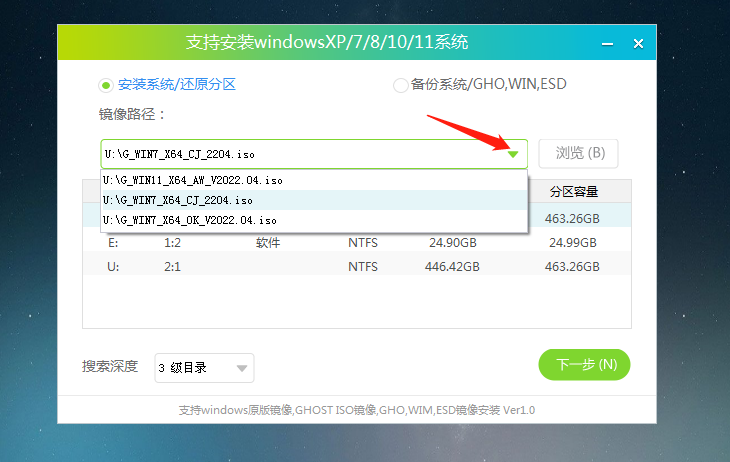
4、选择后,选择系统安装的分区,一般为C区,如果软件识别不正确,则需要用户自行选择。做出选择后,单击“下一步”。
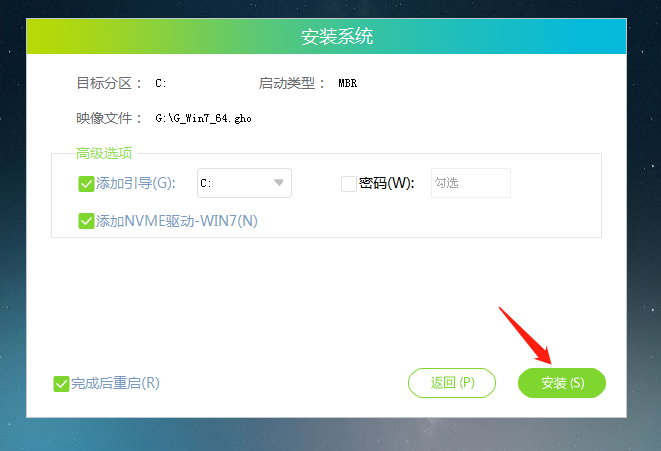
5.在此页面直接点击安装。
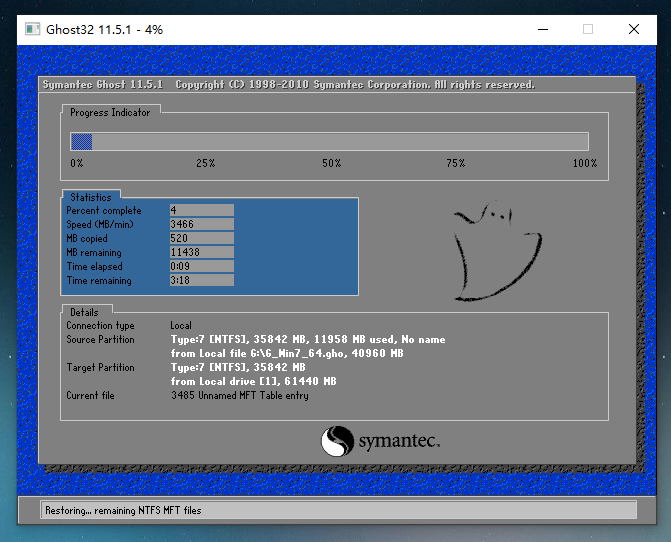
6.系统正在安装中,请稍候.
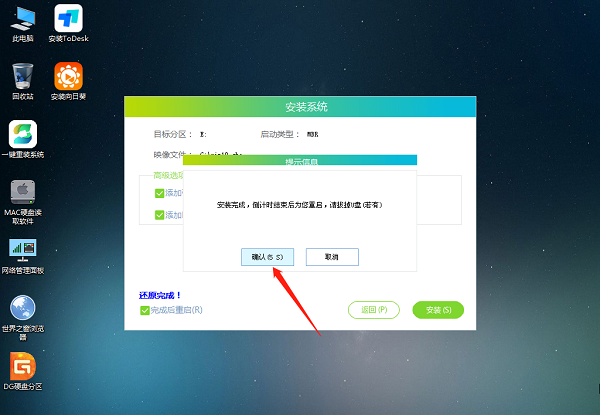
7、系统安装完毕后,软件会自动提示需要重新启动,必须拔出U盘。请拔出U盘并重新启动计算机。
8. 重新启动后,系统将自动进入系统安装界面。至此,安装成功!