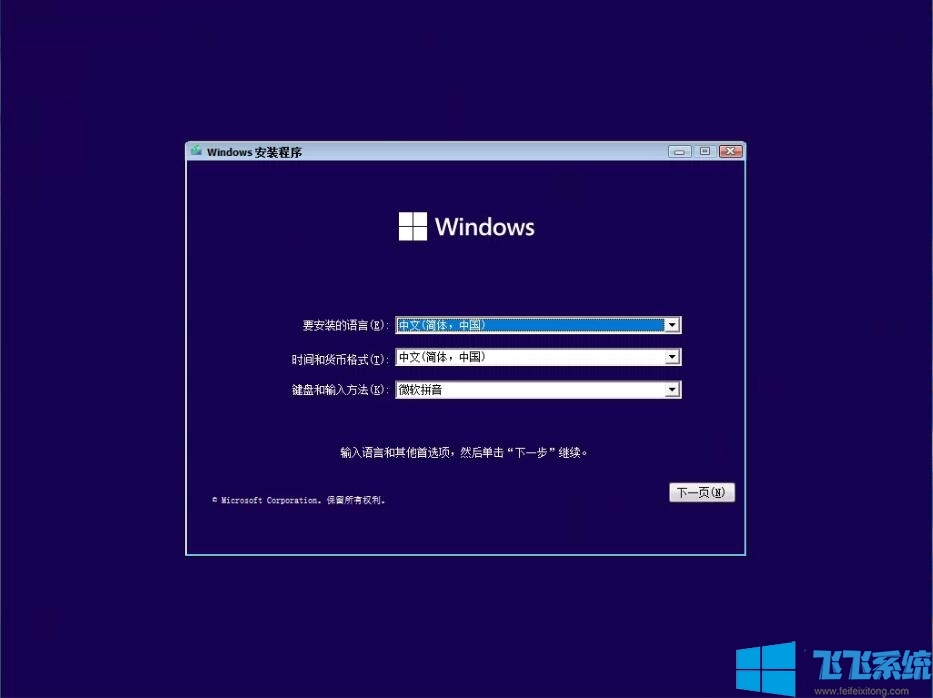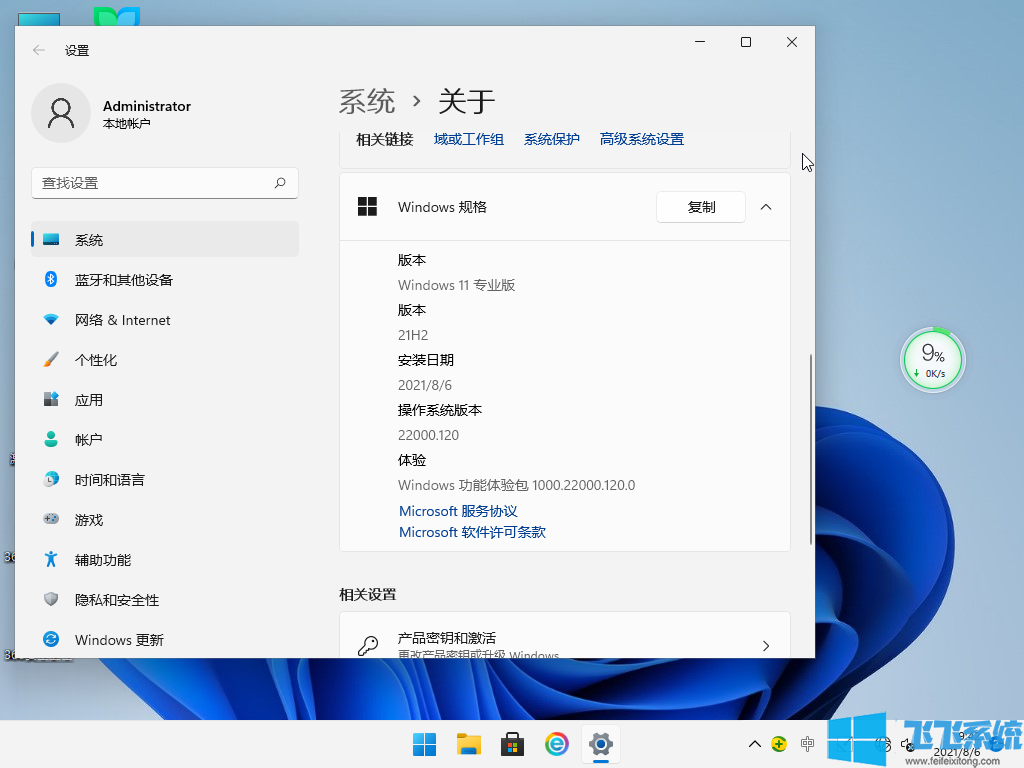



微软已经对Windows 11发起了新的更新,称为KB5037853。此更新可以将您的计算机版本变成构建22631.3672,并且有许多新功能!最酷的是,可以拖动文件管理器的地址栏!如果您以前从未经历过此功能,则必须尝试此更新!我为您下载了最新版本的Windows 11和23H2,这非常易于使用,绝对安全且无毒!该系统已进行了优化,安装后仅占用12.4 GB的空间。顺便说一句,我将为您保留边缘浏览器,以便您可以快乐地浏览互联网!无论您的计算机是新旧的还是旧的,都可以得到完美的支持!现在升级!
重要信息
此更新中恢复的文件阻力功能先前已在Windows 11 23H2中删除,因为没有足够的时间在新文件Explorer Design中启用该功能。
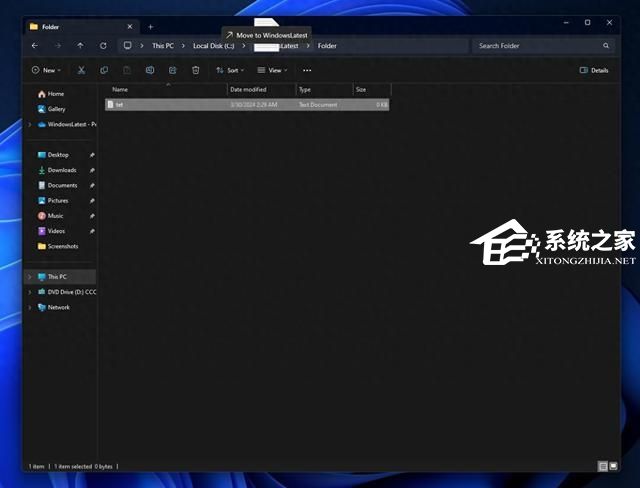
微软于2023年发布了全新的文件资源管理器设计,但该设计不支持地址栏中的拖放。微软曾表示,该功能将在以后的版本中恢复,如今该公司终于实现了其诺言。
系统简介
1。系统将最新补丁集成到2024.5.30,并还原文件管理器地址栏的文件拖放功能。
2。在整个过程中使系统离线脱机,优化解决方案是新升级的,更安全,更稳定,更光滑。
3。该系统提前具有全面的驱动程序和Microsoft常用的运行时库,以避免运行错误。
4。不符合Win11硬件要求的旧计算机也可以安装并顺利地运行。
5。默认情况下关闭系统自动更新功能,但可以支持更新补丁,用户可以根据需要手动打开。
6。该系统经过严格测试并具有强大的兼容性,各种大型游戏和软件都可以完美运行。
7。系统会自动禁用某些功能,这些功能不常用用户来提高计算机的启动速度。
8。安装过程是智能的,没有过多的用户干预,并简化了安装步骤,这特别适合初学者安装一键单击。
9。更新完成后,系统将自动扫描硬盘,以确保没有特洛伊木马病毒和垃圾文件,并确保用户安全使用。
更新日志
新功能:
1。添加新功能,以防止意外关闭Windows共享的Windows。单击窗口外将不再关闭窗口。要关闭窗口,请选择右上角的关闭按钮。请注意,由于此功能将逐步推出,因此并非所有用户都可以使用。
2。在文件管理器中,用户可以使用鼠标将文件拖到地址栏的路径中。
3。用户可以直接与Windows共享窗口中指定的Microsoft团队频道共享和组聊天。用户必须使用此功能登录到Microsoft Entra ID。
4。用户可以在Windows共享窗口中为网页URL创建QR QR码和云文件。
5。Windows现在将备份您的许多声音设置(包括您的声音方案)。仅当记住我的偏好打开并选择了个性化和其他Windows设置复选框时,才会发生这种情况。
6.用户现在可以从Windows共享窗口向自己发送电子邮件。您将通过Microsoft帐户中的电子邮件地址收到电子邮件。
7。此更新开始在设置帐户中启动“添加”按钮。选择此按钮后,如果您没有为Microsoft帐户添加恢复电子邮件地址,则可以添加它。
8。用户可以使用Microsoft帐户在Windows备份应用程序中登录。
解决的问题:
此更新解决了影响帐户配置文件图片的已知问题。尝试更改时,您可能会收到一条错误消息。错误代码为0x80070520。
此更新会影响反恶意软件扫描接口(AMSI)AMSIUTIL类,该类别有助于检测AMSI扫描的旁路。此更新还解决了一些长期问题,这些问题使设备处于危险之中。
此更新解决了从域中删除服务器后影响服务器的问题。 Get-LocalGroupMember CMDLET返回异常。如果本地组包含域成员,则会发生这种情况。
此更新解决了影响打印机的问题。当您使用AppContainer或在受限环境中使用打印机时,它们不会按照您的预期工作。
此更新解决了影响文件资源管理器的问题。当您从屏幕边缘滑动时,它会停止响应。关闭边缘滑动后发生此问题。
此更新解决了使用手写笔在使用手写笔没有出现的问题的问题。
此更新解决了显示隐藏窗口的问题。它的标题栏没有内容,也没有客户区域。当使用某些应用程序共享屏幕时,就会发生这种情况。
此更新解决了一些屏幕变形问题。当使用基于铬的浏览器播放视频时,就会发生这种情况。
此更新解决了影响IPP-Over-USB打印机的问题。删除后,控制面板仍然看起来不可用。
此更新解决了影响吐温驱动程序的问题。在虚拟环境中使用这些驱动程序时,它们可能会停止响应。
此更新更新了某些移动运营商的国家和运营商设置资产(COSA)配置文件。
此更新解决了影响主机网络服务(HNS)的问题。当服务重新启动时,负载平衡器策略不会以正确的方式恢复。
此更新解决了影响智能卡图标显示的问题。登录时不会显示此图标。当智能卡上有多个证书时,这会发生。
此更新解决了影响增强的快速重新连接的问题。失败。当您将其与第三方远程桌面协议(RDP)提供商一起使用时,就会发生这种情况。
此更新解决了影响文件资源管理器的问题。当您将文件夹固定在网络共享中以快速访问时,需要两分钟才能开始。当使用21H2版本的Windows 11升级到Windows 11(版本22H2)时,会发生这种情况。
此更新解决了影响支持加密电子邮件的应用程序的问题。每次打开加密电子邮件时,应用程序都要求您输入凭据。即使您至少输入一次,也会发生这种情况。
此更新解决了影响文件夹上下文菜单的问题。当您选择命令删除项目时,命令将添加项目。当第三方服务实现同步函数时,就会发生这种情况。
此更新解决了影响开箱即用的体验(OOBE)的问题。它无法完成。当您通过本地帐户政策打开防止安全问题时,就会发生这种情况。
此更新解决了影响蓝牙低能(LE)音频耳机的问题。他们没有显示连接或断开连接选项。
此更新解决了影响USB控制器上共享按钮的问题。它可能与游戏栏不起作用。
此更新解决了影响统一写入过滤器(UWF)Windows管理工具(WMI)API调用的问题。关闭或重新启动系统的呼叫将生成访问拒绝例外。
系统配置要求
1。处理器:1 GHz 64位处理器。
2。内存:4 GB及以上。
3。图形卡:带有WDDM 1.0或更高驱动程序的直接9图形设备。
4。硬盘自由空间:高于50 g(主分区,NTFS格式)。
5。显示:显示设备,需要1024768像素或更高的分辨率,或者可以支持触摸技术。
安装方法
系统助理提供两种安装方法。如果您的原始计算机系统可以正常启动并正常浏览Internet,则编辑器建议使用最简单的安装方法:一键安装本地硬盘。
如果硬盘安装失败,或者您的计算机不再打开,则在欢迎界面中停留,无法进入桌面,蓝屏等,您需要选择第二种方法:用USB驱动器重新安装系统。
在安装系统之前,请注意在C驱动器(系统磁盘)上备份重要数据。系统恢复将重置C驱动器(系统磁盘)。建议提前传输个人信息并备份硬件驱动程序。在安装硬盘之前,建议先创建一个USB驱动器启动工具。
1。一键安装硬盘(注意:禁止USB磁盘的插入)
首先下载该站点系统的ISO文件,然后将ISO文件解压缩到磁盘D或其他磁盘。请记住不要在桌面上解压缩或在磁盘上解压缩。
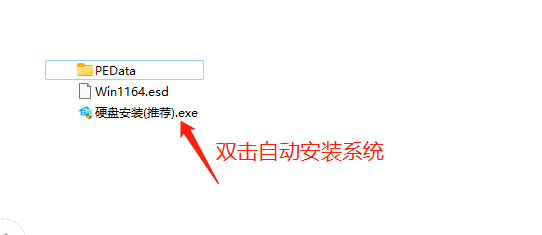
关闭计算机上的各种防病毒软件,否则可能会发生安装故障,然后双击[硬盘安装(推荐).EXE]。
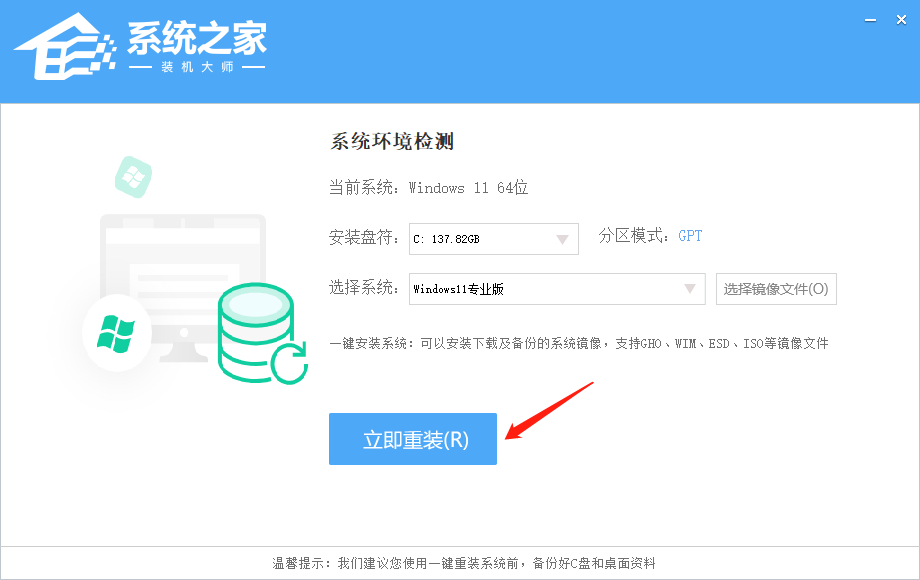
单击[立即重新安装系统],以在整个过程中自动安装它,而无需手动干预。整个安装过程约为5-20分钟。
2。重新安装USB驱动系统
U磁盘引导工具安装:U磁盘恢复系统教程
感谢您选择系统助理系统(www.xitongzhushou.com)。如果您在安装过程中有任何疑问,请添加QQ组:472493674并及时联系我们的客户服务。
软件部署
1。360安全浏览器
2。驱动生命
3.QQ游戏厅
4.Google Chrome绿色版本
5。Iqiyi