


我听说Microsoft最近发布了Windows 11的预览版,这为内部测试人员带来了很多新事物!例如,小部件和屏幕截图工具已升级,任务管理器设置页面更符合Win11的设计样式!
变化和改进
[Windows 365]
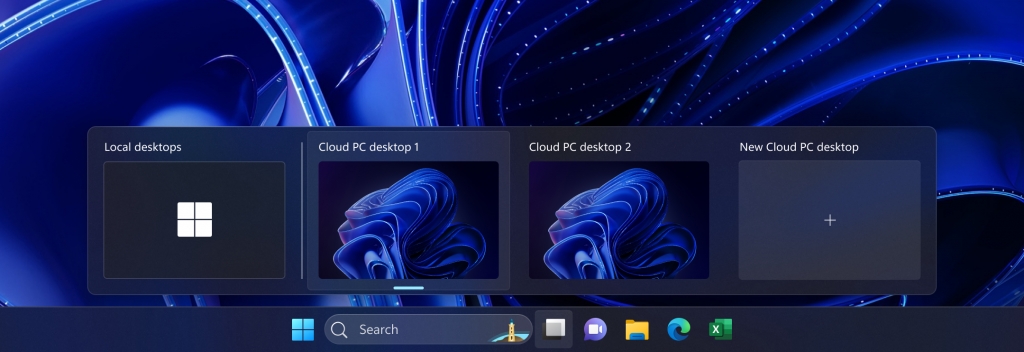
Windows Insider在DEV和Beta通道中可以参与Windows 365 Switch的公开预览。 Windows 365 Switch提供了使用相同的熟悉键盘命令在Windows 365云PC和本地桌面之间轻松移动的能力,并通过Windows 11 Taskebar上的任务视图单击或滑动手势。
[Windows Co-Pilot]
Windows内部人员在开发频道中登录并由AAD管理(将是Microsoft入口ID)将再次为他们启用Windows Copilot,而无需通过组策略编辑器启用它。
[任务栏和系统托盘]
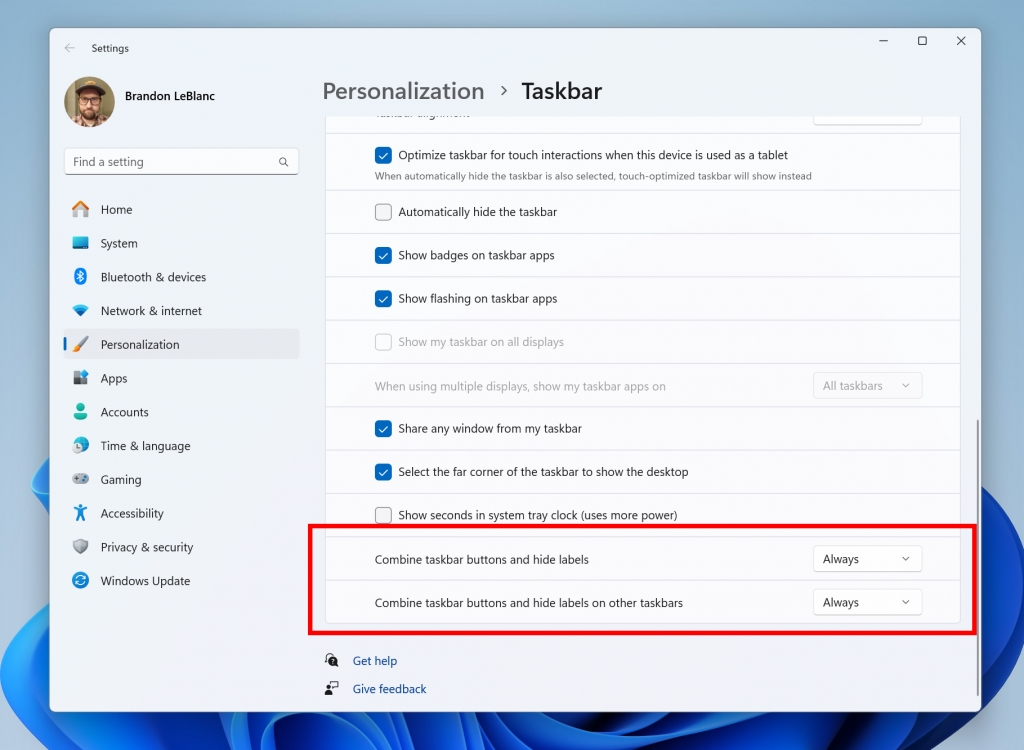
为了使在任务栏上更容易启用永不组合模式,我们更新了设置。您可以通过简单地调整组合任务栏按钮并将标签隐藏为永不打开Never Compination模式。我们提供了一个单独的设置,以打开此功能的其他任务栏,例如多个监视器方案。
[动态照明]
现在,您可以通过设置个性化,动态照明立即将Windows重音颜色与周围的设备同步,并在动态照明效果下使用Match Windows Accent Colors切换。上周在开发频道飞行中,改进开始推出。
我们添加了选择自定义颜色以点亮设备的功能。
[任务管理器]
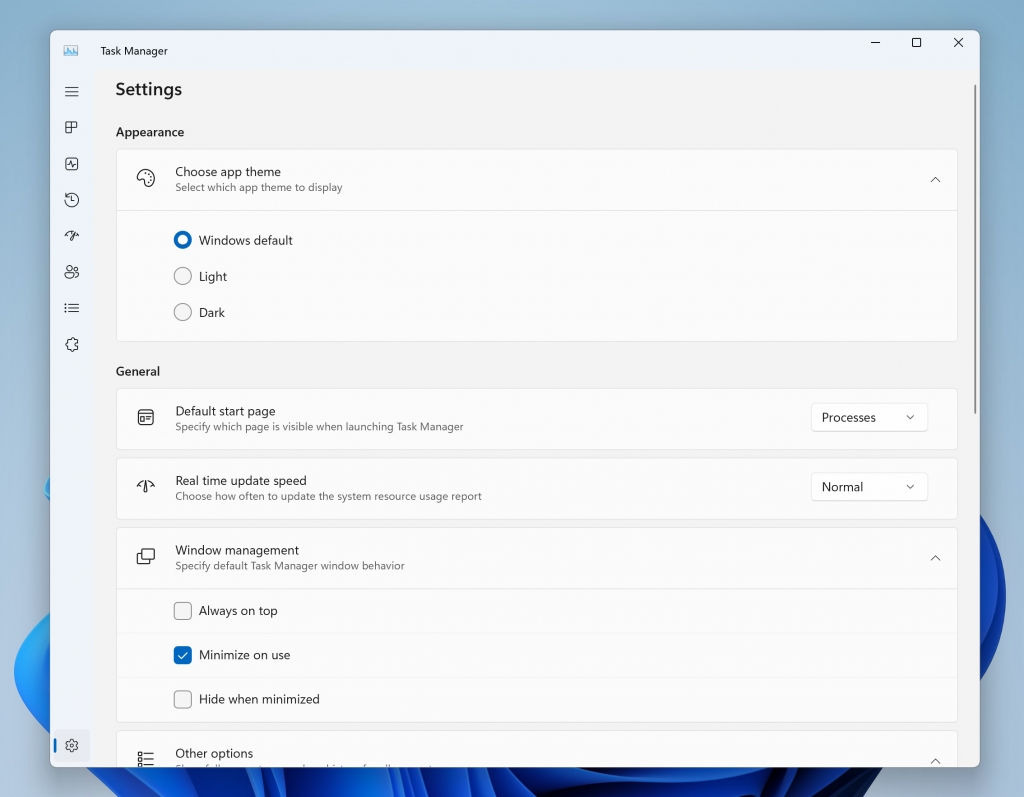
我们更新了任务管理器设置页面以符合Windows 11设计原理。该设计具有与Windows 11中的设置相似的外观和感觉,并提供了更清晰的UI,将类别分为不同的部分。哦,我们还更新了任务管理器中的一些对话框。
[Windows Spotlight]
在操作系统更新后,在某些情况下,例如使用默认的Windows 11背景或纯色- 可能会为您启用Windows Spotlight。如果您决定不想启用Windows聚光灯,则可以将其关闭,并且在将来的操作系统更新中,除非您选择重新启用体验,否则不应再次启用它。
[在任务栏上搜索]
Windows搜索现在使用Microsoft Bing搜索应用程序返回Web内容和搜索结果。在欧洲经济领域(EEA),您可以启用安装的Microsoft商店应用程序,以实现Web搜索提供商返回Web内容并通过设置在Windows搜索中搜索。
[设置]
“系统”和“开发人员特定”下的最终任务功能不再需要启用开发人员模式。
[添加]在“设置”,“个性化”,“设备使用”下,我们已将“开发”添加到列表中,打开它将启动开发主页。这与Oobe中显示的内容(“开箱即用”)一致。
[其他]
在欧洲经济领域(EEA),Windows现在需要同意在Windows和其他已登录的Microsoft服务之间共享数据。您将看到一些Windows功能现在开始检查同意并在以后的版本中添加更多功能。如果您不同意在Windows和其他已登录的Microsoft服务之间共享数据,则可能无法使用Windows功能中的某些功能,例如开始菜单上建议的某些类型的文件建议。
维修
[文件经理]
修复了一个问题,即无法使用新的支持的存档格式之一将文件拖出存档文件夹以提取文件。
修复了一个问题,当您在上下文菜单中使用提取所有选项以提取新支持的存档格式之一时,除非将Windows Explorer设置为文件类型的默认值,否则该格式不起作用。
当尝试提取新的存档格式并且文件已加密时,它现在显示一条消息,说明目前不支持此操作。
修复了一个错误,其中内部人员在拖动滚动条或在延长文件加载过程中试图关闭Windows时可能会遇到文件Explorer崩溃。
我们为Insider修复了以下问题,该问题具有自构建23475以来启动的现代文件Explorer地址栏:
修复了导致文件资源管理器中的搜索框不使用IME的问题。
修复了一个问题,即在地址栏中使用上下文菜单粘贴(或地址栏中的其他上下文菜单操作)不起作用。
我们为Insider修复了以下问题,Insider具有自建筑物23475以来启动的现代文件Explorer主页:
修复了试图在主页上触摸卷轴的问题可能会导致所有内容被选择。
修复了一个问题,即在主页和画廊之间切换时,白色在黑暗主题中闪烁。
[任务栏和系统托盘]
修复了USB图标及其选项从系统托盘中删除的问题。
修复了一个问题,即在使用Uncompined Taskbar时打开平板电脑优化任务栏时,任务栏预览中缺少标题。
修复了一个问题,即在显示要下载的内容后未合并任务栏的应用指标未正确显示。
修复了Explorer.exe崩溃,影响了系统托盘可靠性。
修复了一个问题,即在应用程序中打开多个窗口时,尝试结束任务功能无法正常工作。
修复了在某些应用程序上使用“结束任务”的问题,将导致其他无关的应用程序关闭。
[HDR背景]
修复了一个问题,即使启用了HDR,您的HDR壁纸可能会消失。
修复了无法为壁纸幻灯片选择.jxl文件的问题。
[其他]
如果未安装帮助,则在设置中打开任何故障排除时,它现在会提示您安装它,而不是显示与该操作无关的应用程序的错误。
注意:Dev Channel的Insider Preview版本中指出的一些修复程序可能正在为Windows 11的发布版本提供服务更新。
已知问题
[一般的]
我们正在调查一些报告,某些内部人员在安装此版本后登录到PC时不会加载任务栏。有关更多详细信息和解决方法,请参阅此论坛帖子。
我们正在修复导致Explorer.exe尝试进入安全模式时在登录屏幕上崩溃的问题。
[开始菜单]
开始菜单上所有应用程序下的某些应用程序(例如通过Microsoft Edge安装的PWA应用程序)可能会错误地标记为系统组件。
[Windows Co-Pilot]
您可以使用Alt + Tab退出Windows Copilot,但您无法返回。 Windows + C将重点返回Windows Copilot
首次使用语音访问启动或刷新副词后,您需要使用Show Grid命令第一次单击“问我任何问题”框。
[进入]
我们正在调查上一次飞行后无法正确输入日本和中国输入方法的报告。
小部件更新:固定小部件板打开
我们已经开始在金丝雀和开发频道上为Windows Insider成员推出小部件更新,使您可以将小部件板打开,以便一眼就可以很容易地看到小部件板。要修理板以打开,只需单击板右上角的固定图标即可。一旦您的面板固定打开,小部件面板将不再不赞成关闭。

固定面板时,您仍然可以通过:
通过任务栏上的“小部件”按钮打开小部件板。
当小部件位于前景时,按ESC键。
如果您有触摸设备,请在屏幕的左边缘滑动。
要解开董事会,请在板的右上角选择Unfix图标。
反馈:请在桌面环境小部件下的反馈中心(Win + F)中提交反馈。
屏幕截图工具更新
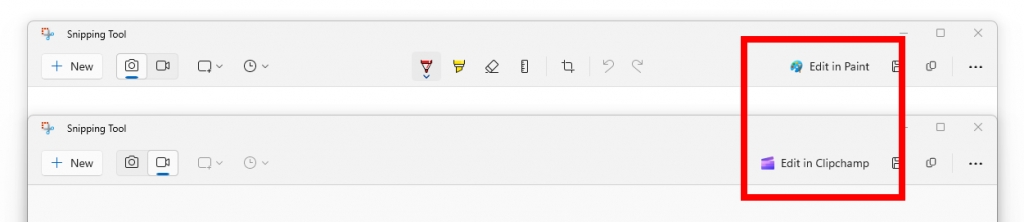
我们开始将屏幕截图工具更新(版本11.2306.43.0及更高版本)推出到金丝雀和开发通道中的Windows内部人员。此更新引入了新按钮,以编辑Clipchamp中的油漆和屏幕录制中的屏幕截图。
安装方法
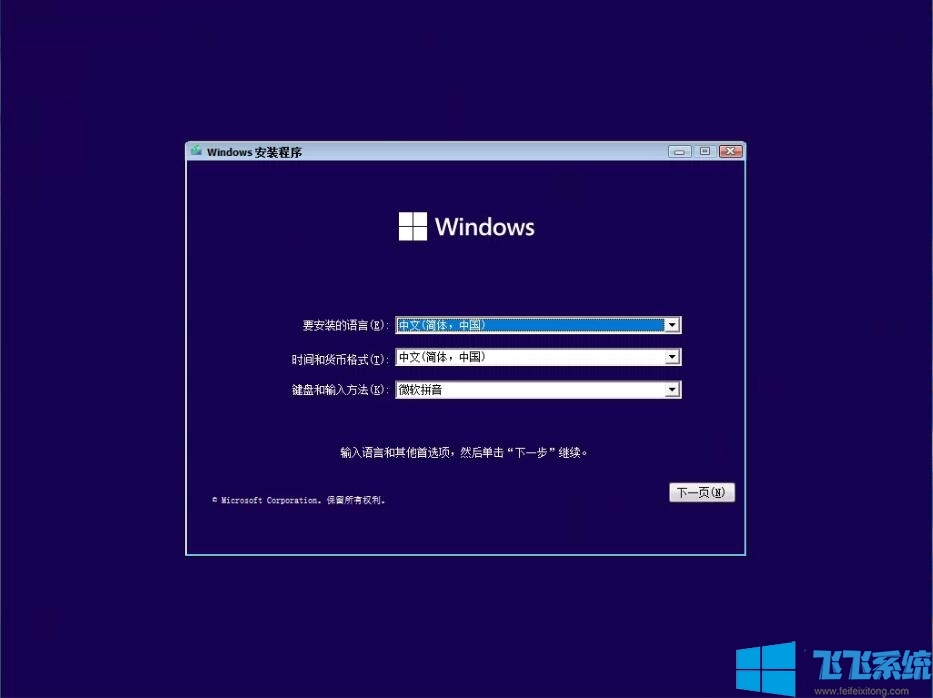
系统助理为您提供两种安装方法,而本地硬盘安装是最简单的安装方法。建议使用硬盘在安装之前创建USB驱动器启动工具。如果硬盘安装失败,或者您的计算机不再能够打开,则在欢迎界面中停留,无法进入桌面,蓝屏等,那么您需要选择重新安装USB驱动器系统。