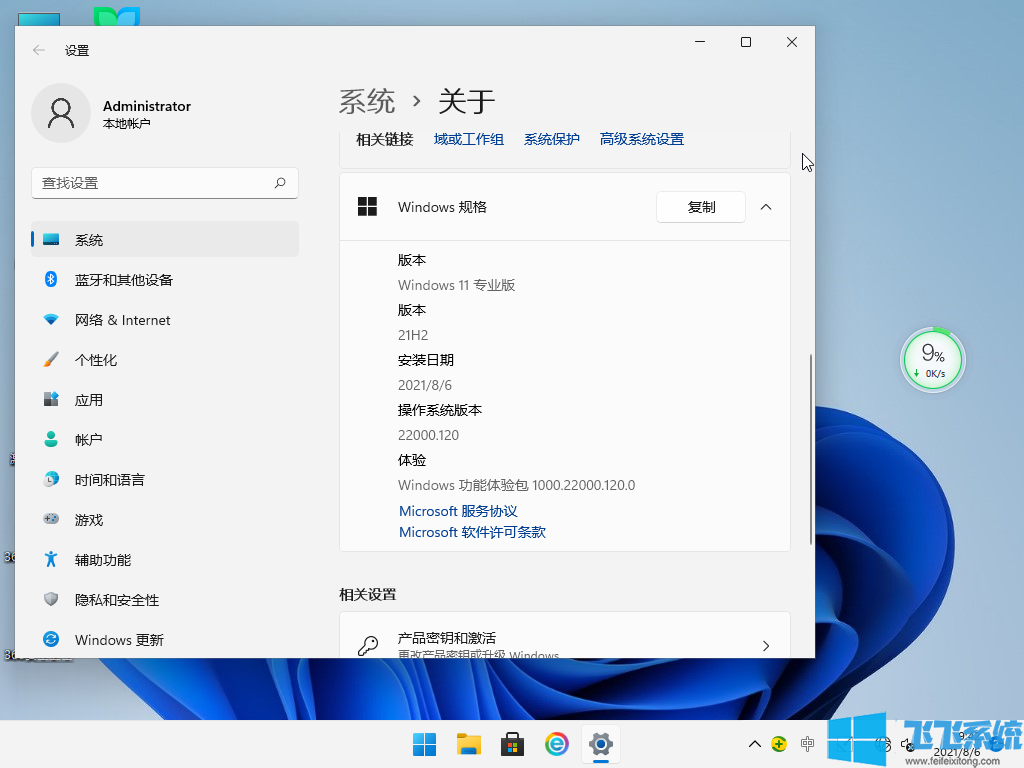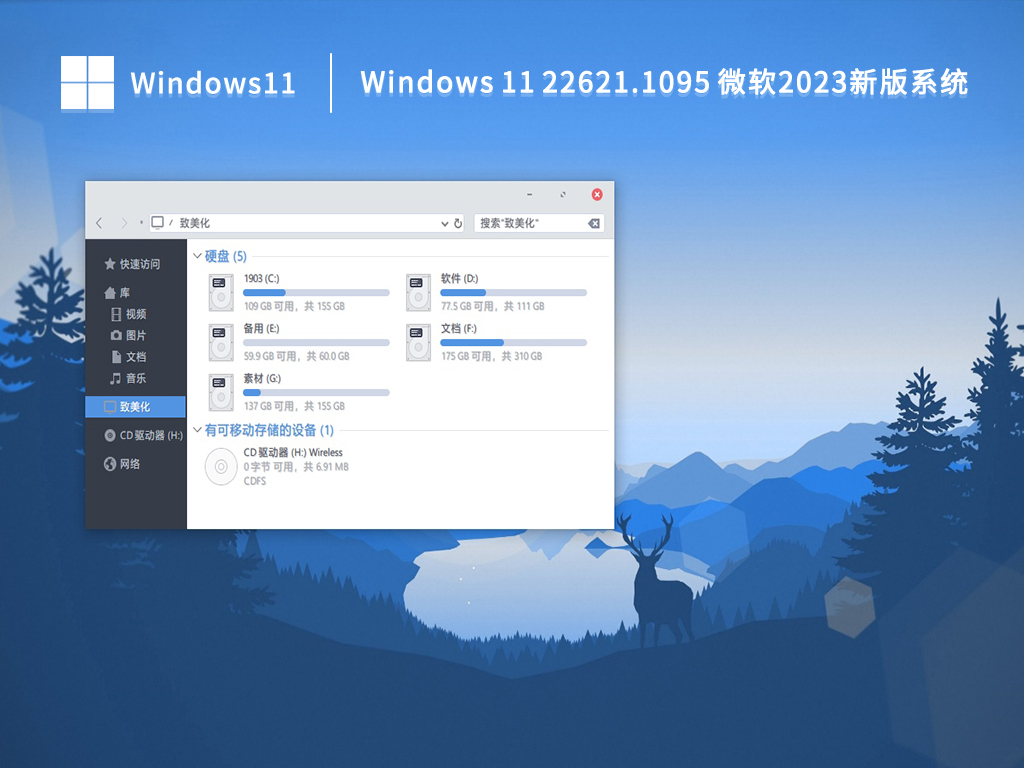



Windows 11 22621 1095(KB5022364)是微软于2023年在Beta通道推出的首个系统。新版本带来了对界面控件交互的更多支持。它还在任务栏中包含一个新的搜索框,该搜索框具有更多圆角而不是方形。感兴趣的用户可以前来体验。
版本22623.1095=引入新功能。
内部版本22621.1095=新功能默认关闭。
Win11KB5022364累积更新补丁下载地址
提醒:之前使用Build 22622 的Insider 将通过启用该软件包自动移至Build 22623。支持包人为地增加了更新的内部版本号,推出并启用了新功能,使它们更容易与默认情况下关闭功能的新设备区分开来。此方法仅适用于Beta 通道,并不代表最终功能推出的任何更改或计划。
默认情况下关闭新功能(Build 22621.xxxx) 的群组中的人员可以检查更新并选择安装将推出功能的更新(Build 22623.xxx)。
版本22621.1095 和22623.1095 中的更改和改进
[开始]
“开始”菜单中的搜索框的设计已更新为更圆角,以反映任务栏上搜索框的设计。
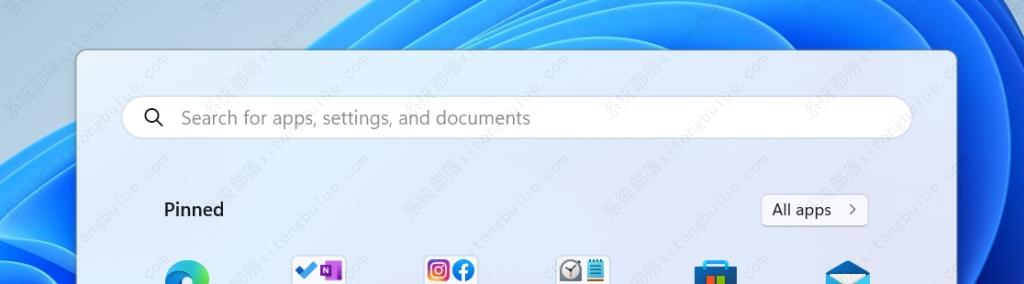
开始菜单的搜索框设计得更加圆润。
Build 22623.1095 中的更改和改进
[一般的]
将快速助手从Windows 工具中移出,以便它直接出现在“开始”菜单的“所有应用程序”列表中,并且更易于查找。
内部版本22623.1095 中的修复
[任务栏和系统托盘]
修复了可能导致任务栏上半部分被切断的几个问题。
[开始]
修复了在某些情况下“卸载应用程序”对话框可能无法在“开始”菜单中正确显示,从而导致该按钮无法访问的问题。
[任务管理器]
修复了导致“流程”页面上的发布者名称过滤匹配不正确的问题。
修复了应用过滤后导致某些服务未出现在“服务”页面中的问题。
修复了设置过滤器时启动新进程会导致新进程出现在过滤器列表中的问题。
我们修复了从任务管理器设置页面应用时某些对话框未以正确主题呈现的问题。
修复了在“任务管理器设置”页面中应用主题更改时导致“进程”页面的数据内容区域闪烁一次的问题。
任务管理器中的启动应用程序页面现在将按预期列出应用程序。
修复了打开任务管理器时可能导致黑屏闪烁的问题。
如果没有匹配的搜索结果,任务管理器现在将清楚地指示这一点。
修复了尝试结束某些进程时可能发生的任务管理器崩溃。
现在,您可以通过按CTRL + F 将焦点设置到搜索框。
针对内部版本22621.1095 和内部版本22623.1095 的修复
[任务栏搜索]
以下已知问题仅适用于对任务栏上的搜索外观进行了不同处理的Windows 预览体验成员,如本博客文章中所述:
我们提高了可靠性,修复了一些崩溃以及动画和过渡的性能。
我们修复了导致任务栏上的搜索框渲染不正确并显示视觉伪影的问题。
我们修复了导致从右向左显示的语言(例如阿拉伯语)出现布局问题的问题。
[其他修复]
新的!我们更改了预览.NET Framework 更新的体验。安装此更新后,所有未来的预览版(可选).NET Framework 更新都将显示在“设置”“Windows 更新”“高级选项”“可选更新”中。在此页面上,您可以控制安装哪些可选更新。
我们修复了影响Windows Server 2022 域控制器(DC) 的问题。它们在处理轻量级目录访问协议(LDAP) 请求时停止响应。
我们修复了输入法编辑器(IME) 处于活动状态时可能出现的问题。当您同时使用鼠标和键盘时,应用程序可能已停止响应。
我们修复了影响conhost.exe 的问题。它停止响应了。
我们修复了影响您将项目从网络复制到本地计算机的速度的问题。对于某些用户来说,复制速度比预期慢。
我们修复了影响某些具有固件可信平台模块的系统的问题。 (全面生产管理)。此问题会阻止您使用AutoPilot 设置这些系统。
我们修复了两个或多个线程之间的资源冲突问题(称为死锁)。此死锁会影响COM+ 应用程序。
我们修复了影响受Microsoft 漏洞利用保护导出地址过滤(EAF) 影响的设备的问题。某些应用程序停止响应或无法打开。其中包括Microsoft Office 和Adobe Reader。
我们修复了影响searchindexer.exe 的问题。它会随机阻止您登录或注销。
我们修复了使用多字节字符集(MBCS) 应用程序转换或重新转换汉字时可能出现的问题。打字时光标可能移动到了错误的位置。
我们修复了影响mstsc.exe 的问题。连接到RemoteApp 和桌面连接时它停止响应。
我们修复了可能影响FindWindow() 或FindWindowEx() 的问题。他们可能返回错误的窗口句柄。
我们修复了影响您使用任务栏上的搜索找到的图像文件的问题。此问题使您无法打开这些图片。
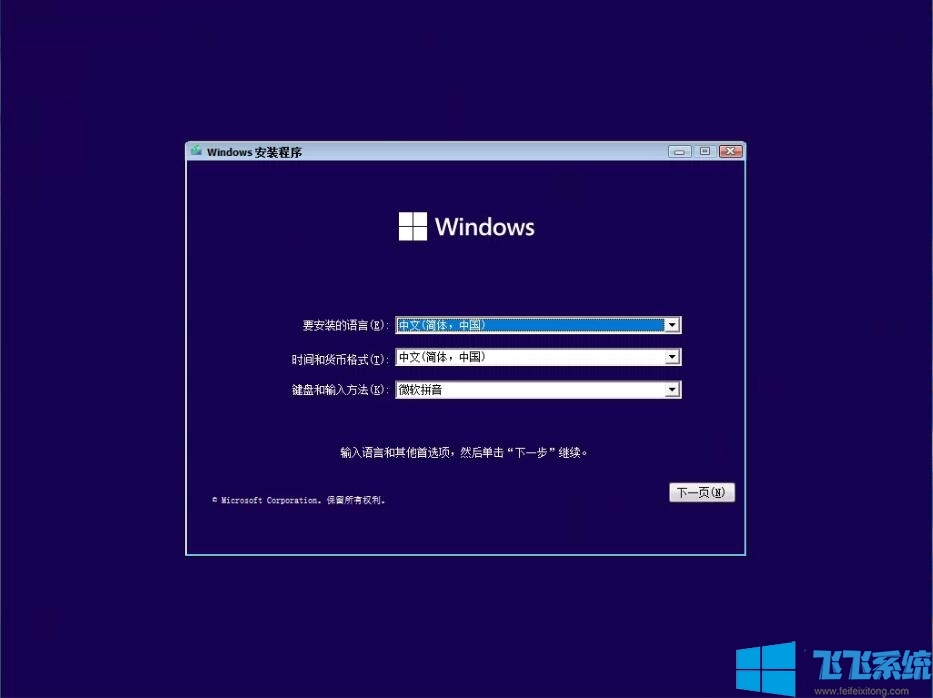
安装方法
1、硬盘安装(注意:禁止插入U盘)
首先关闭计算机上的所有防病毒软件,否则安装可能会失败。
下载本网站的系统iso文件,并将iso文件解压到D盘或者其他盘。切记不要解压到桌面或者系统盘C盘,然后打开解压文件夹中的【一键安装系统】。
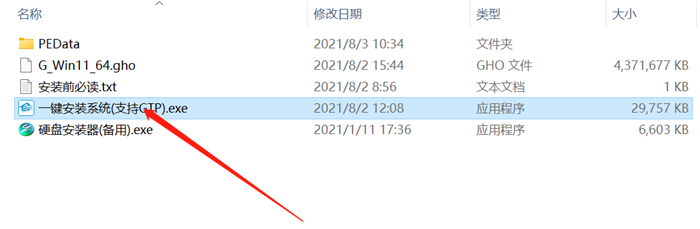
点击【立即重新安装系统】后,整个安装过程将自动进行。

注意:对于旧型号,如果安装失败,需要使用【硬盘安装程序(备份)】才能正常安装。
2.U盘安装(用U盘)
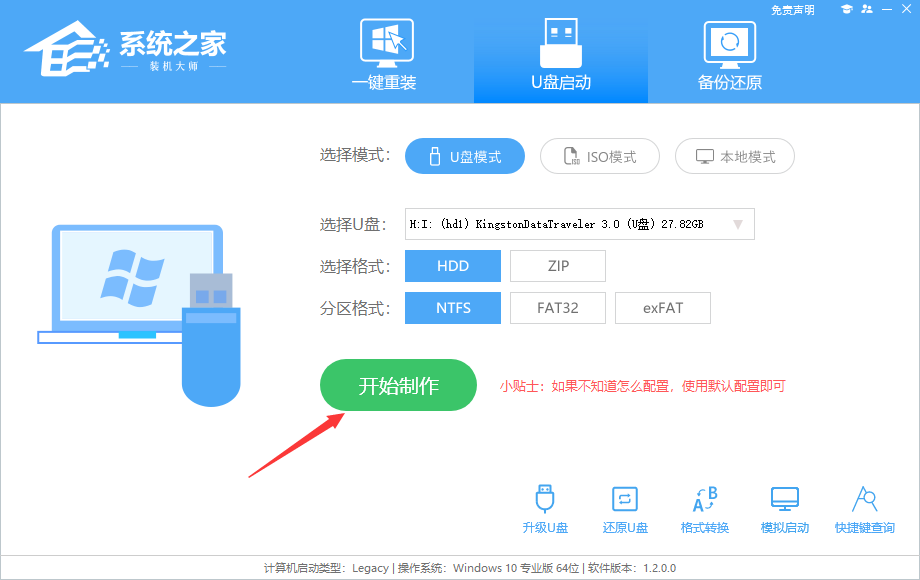
下载USB启动盘制作工具,推荐【系统首页安装大师】。
插入U盘,一键创建USB启动盘,将下载的系统复制到已启动的U盘中,重新启动电脑,将U盘设置为第一启动项,启动进入PE,运行“PE One” -点击桌面上的“安装”启动GHOST进行镜像安装。