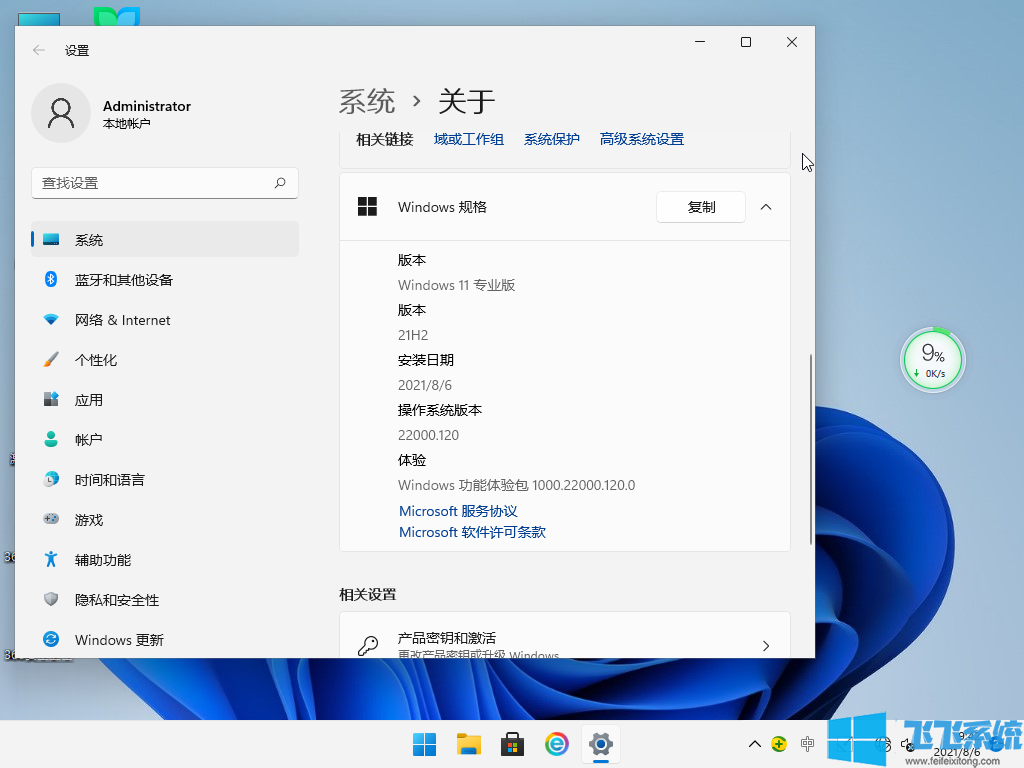



联想笔记本电脑最新版Windows 11对原有系统进行了各方面的修改和优化,精简了许多不必要的功能服务和启动项,让用户使用起来更加方便。系统运行稳定流畅,自动永久激活。不存在恶意行为、主页锁定或软件捆绑。您可以放心下载。
系统优化
1.优化Edge浏览器的兼容性。
2.优化电脑局域网功能。
3.电脑的基本设置已调整。
4.系统支持多种分辨率。
5、用户可以根据需要自由改变任务管理器的风格。
系统特点
1.优化了页面布局,给用户带来全新的体验。
2、充分发挥计算机硬件的性能,使计算机软件运行更加流畅。
3.将电池性能调整到最佳状态,使电池使用时间更长。
4.改进了浏览器插件,使用户可以更好地浏览页面。
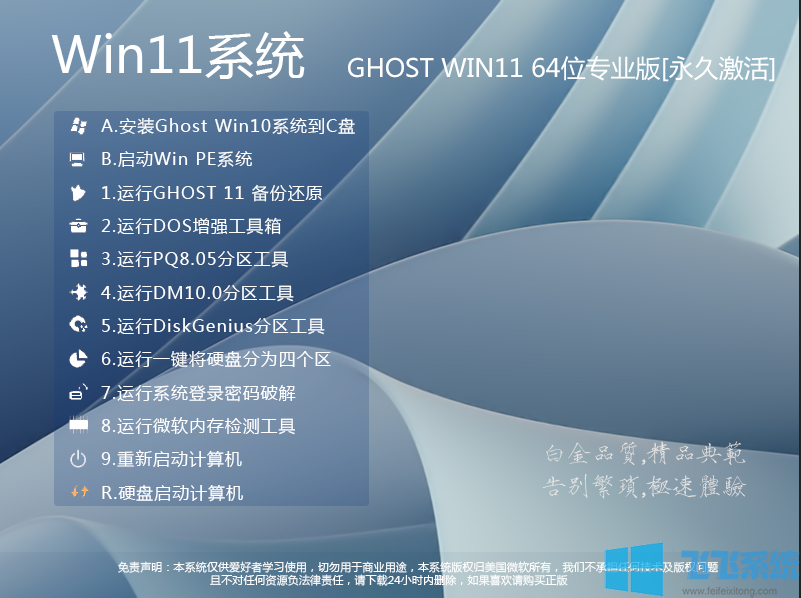
5.提供多种安装方式自由选择,更符合用户的实际需求。
如何关闭Win11小部件?
1、首先我们点击任务栏的“开始”菜单,点击“设置”,进入windows设置界面。也可以使用快捷键win+i打开设置界面。

2.进入设置界面后,点击左侧的“个性化”选项。
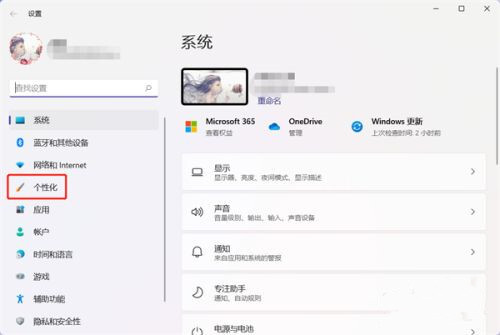
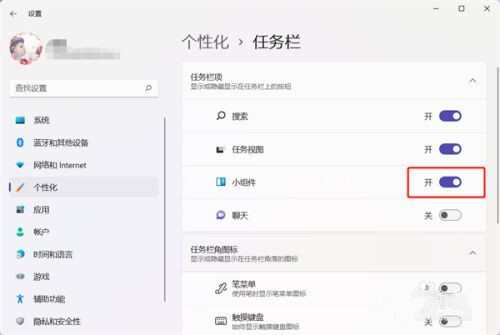
3.然后在个性化设置右侧,向下滚动找到并单击“任务栏”设置。

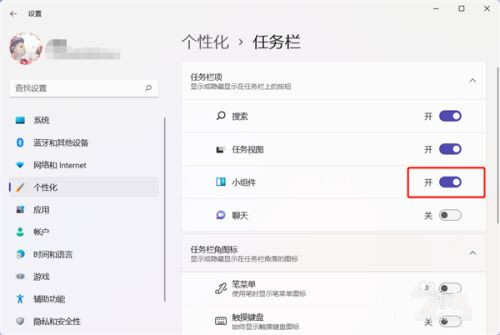
4.然后在任务栏设置中找到“Widgets”并点击关闭。
安装方法
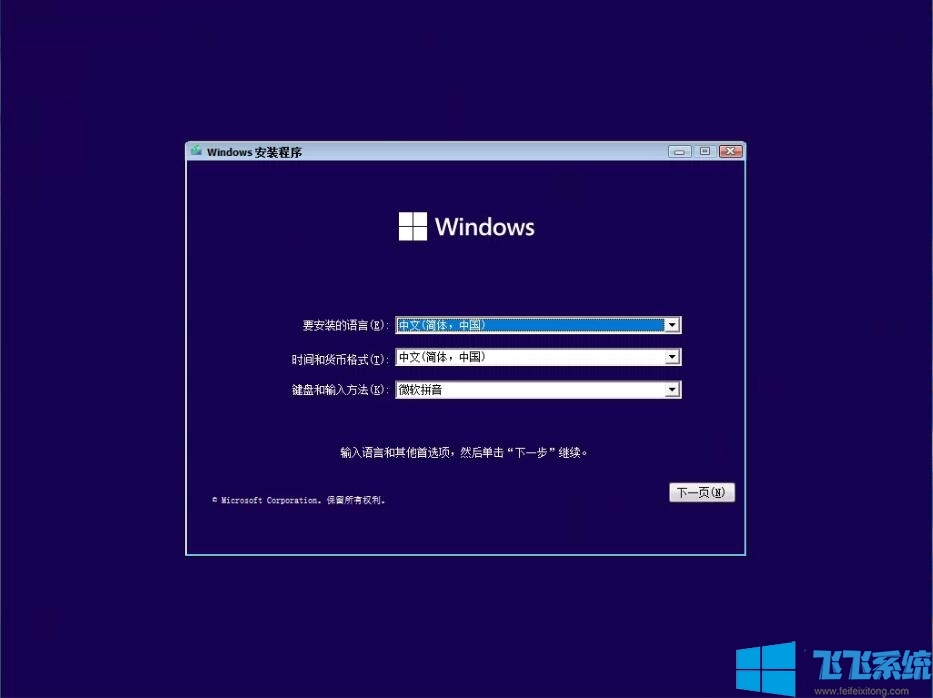
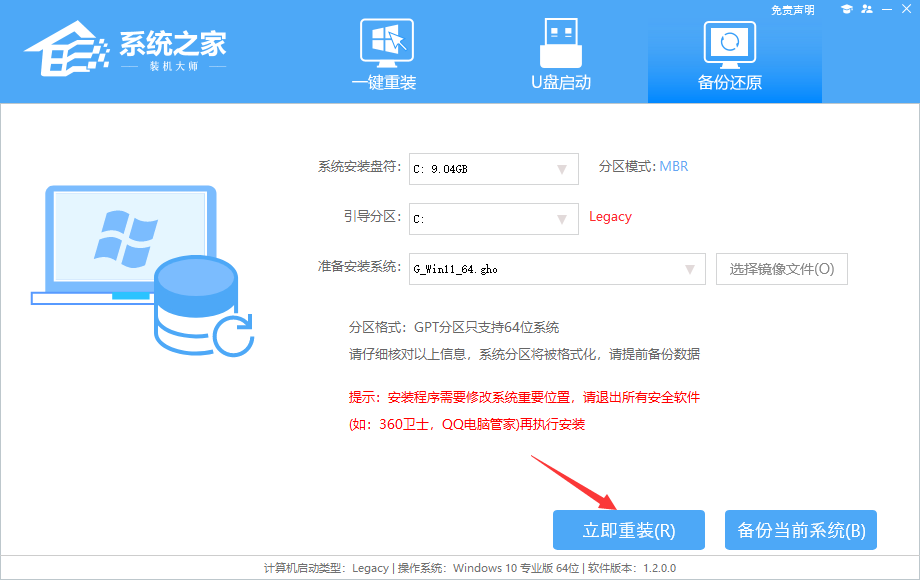
安装系统前,请务必备份C盘重要数据。重装系统会重置C盘。建议提前转移个人数据并备份硬件驱动程序。下面推荐两种安装系统的方法。用户可以根据自己的情况选择安装方式。
1.硬盘安装(无CD或U盘,推荐)
关闭计算机上的所有防病毒软件,否则安装可能会失败。
下载本网站的系统iso文件,并将iso文件解压到D盘或者其他盘。切记不要解压到桌面或者系统盘C盘。
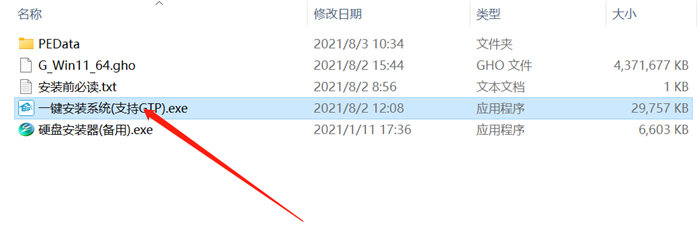
点击【一键安装系统(GTP).exe】后,整个过程会自动安装。
2.U盘安装(用U盘)
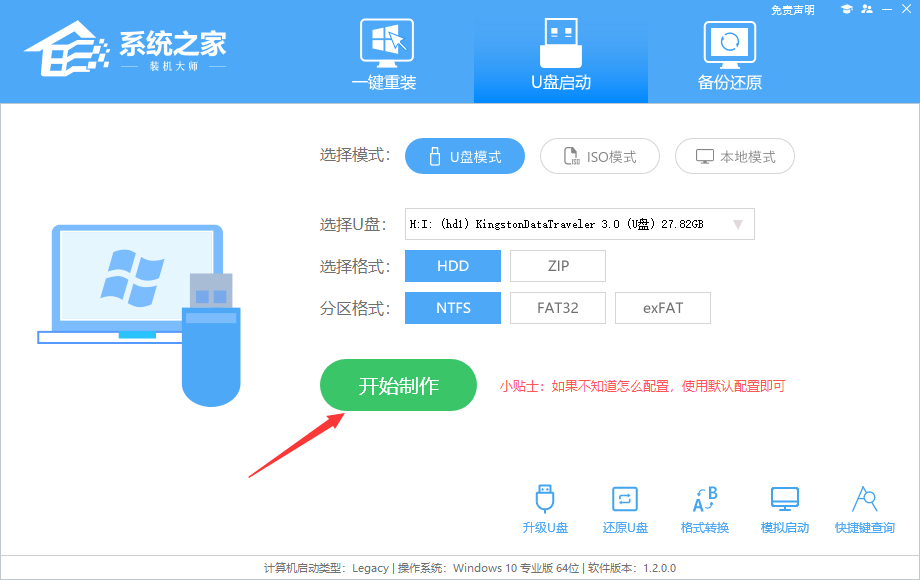
下载U盘启动盘制作工具。我们推荐【系统首页安装大师】。插入U盘,一键创建USB启动盘。将下载好的系统复制到已启动的U盘中。重新启动电脑,将U盘设置为第一个启动项,启动进入PE,在桌面上运行“系统首页一键安装”,启动GHOST进行镜像安装。