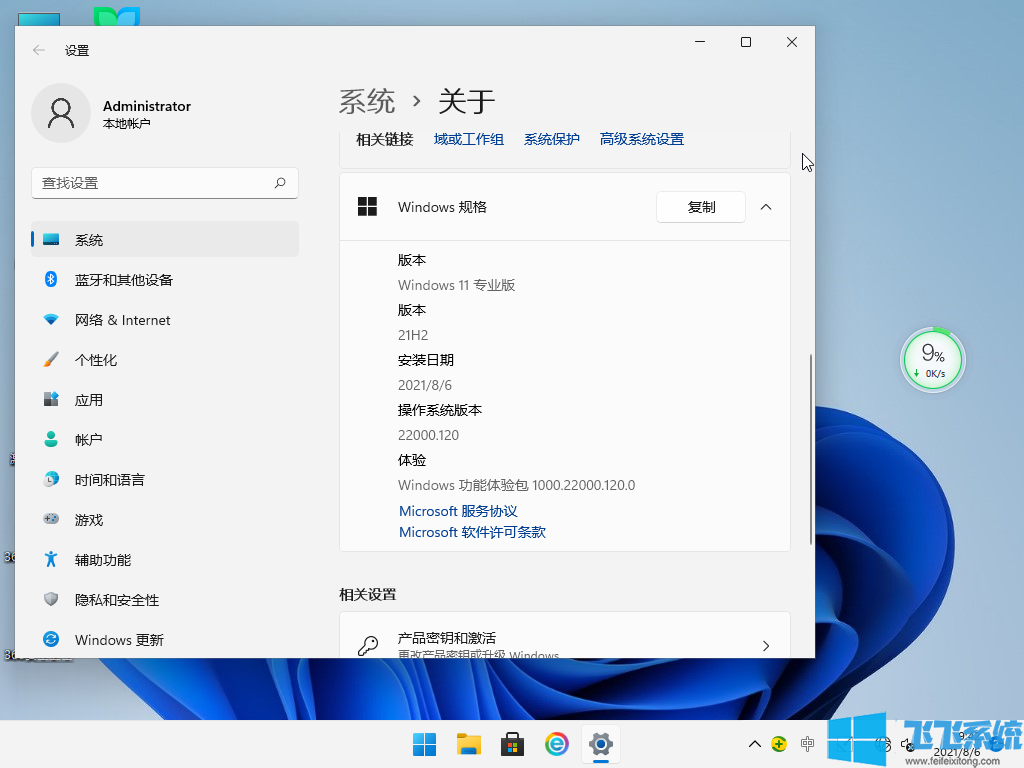



Microsoft 的每个主要Windows 版本都有多个不同的版本。和之前一样,Windows 11也有多个版本供不同需求的用户选择。总体而言,Windows 11 Home提供了Pro版本的大部分功能,但仍然有一些Pro版本独有的关键功能。但对于一般用户来说,已经足够了。许多新笔记本电脑都预装了Win 11 家庭版。 Windows 11 22H2家庭版采用最新的Windows 11 22H2 22621.2134家庭中文版进行制作和优化,版本号也进行了更新。
该版本进一步增强了系统的安全性,并修复了多个兼容性问题。新旧机型均适用,安装后系统分区占用11.8GB。
Windows 11家庭中文版更新内容
重点改进手写软件输入面板(SIP),添加对手写引擎和手写嵌入式墨迹控制的支持。
新版本还进行了优化,增加了对GB18030-2022规范Level 2的支持,并满足Level 3的要求。
此更新还优化了Windows通知系统,修复了功耗问题,并缓解了电池续航问题。
此累积更新还增强了客户端和WNS 服务器之间的Windows 推送通知服务(WNS),确保链接更加稳定可靠。
下载Windows Autopilot 配置文件时的重试次数已增加。此外,事件转发订阅已进行了微调,以避免在添加事件通道后转发不必要的事件。
Windows 11 家庭版与专业版:功能比较
几乎每一代Windows操作系统都有“家庭版”和“专业版”供用户选择。这两个版本的存在是因为它们针对不同类型的用户和不同的使用场景,并提供不同的功能集。
简单来说,Windows 11家庭版是面向普通用户的,包含普通Windows用户需要的所有功能; Windows 11专业版面向商业或企业用户,并添加了一些专业和企业级功能来满足该领域的要求。要求。
Windows 11 家庭版中还提供的Windows 11 功能包括:
新的桌面和“开始”菜单外观、窗口捕捉布局、小部件、主题和Microsoft Store
适用于Android 的Windows 子系统和适用于Linux 的Windows 子系统
Windows Hello,一种使用PIN、面部识别、语音和指纹登录Windows 11 设备的安全工具。
安全启动是从Windows 10 家庭版开始引入的一项功能,可防止你的电脑在无法识别的设备上启动。
直接存储,这是一项为开发者提供的可改善游戏体验的功能。
自动HDR,将标准动态范围图像转换为HDR,以获得更好的观看效果。
家长控制,包括Microsoft Edge 中的儿童模式。
支持虚拟桌面
Microsoft Teams 聊天集成
如何选择?
对于游戏玩家来说,Windows 11 Pro 和Windows 11 Home 之间的性能没有明显差异。两个版本都提供相同的功能和应用程序,包括:Xbox 游戏栏和游戏模式。
如果你是普通用户,Windows 11家庭版足以满足你的日常需求。如果你是一名专业用户,在日常工作中需要企业级功能,那么Windows 11 Pro是你的最佳选择。前往下载Windows 11 专业版
系统配置要求
1. 处理器:1GHz 64位处理器。
2.内存:4GB及以上。
3. 显卡:具有WDDM 1.0 或更高版本驱动程序的Direct9 图形设备。
4、可用硬盘空间:50G以上(主分区,NTFS格式)。
5、显示器:分辨率为1024768像素以上的显示设备,或支持触摸技术的显示设备。
安装方法
系统助手提供了两种安装方式。小编推荐大家使用最简单的安装方式:本地硬盘安装。安装系统前请务必备份C盘重要数据。重装系统会重置C盘。建议提前转移个人数据并备份硬件驱动程序。在安装硬盘之前,建议先制作一个USB启动工具。如果硬盘安装失败,或者电脑无法开机、卡在欢迎界面、无法进入桌面、蓝屏等情况,您可以选择使用U盘重新安装。
1、硬盘安装(注意:禁止插入U盘)
首先下载本网站的系统iso文件,并将iso文件解压到D盘或者其他盘。切记不要解压到桌面或者C盘。
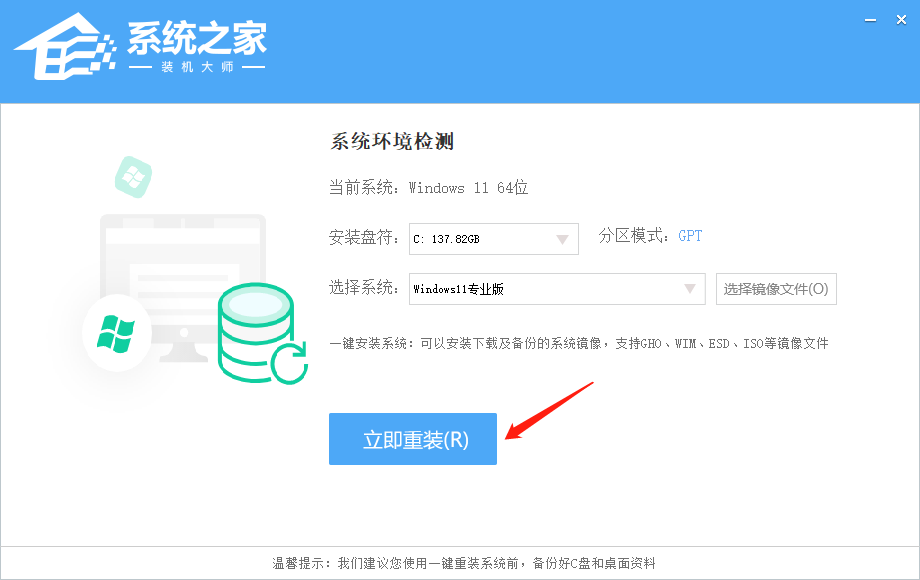
关闭计算机上的所有防病毒软件,否则安装可能会失败。然后双击[硬盘安装(推荐).exe]。
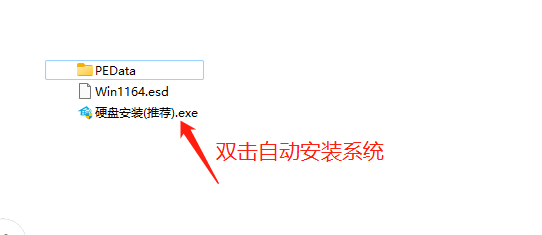
点击【立即重新安装系统】,整个安装过程将自动进行,无需人工干预。整个安装过程大约需要5-20分钟。
2、U盘重装系统
U盘启动工具安装:U盘重装win11系统教程
感谢您选择System Home系统。
软件部署
1.360安全浏览器
2.微软计算机管理器
3.QQ浏览器
4.谷歌浏览器绿色版
5、爱奇艺
注:绿色版只需删除该文件夹即可。