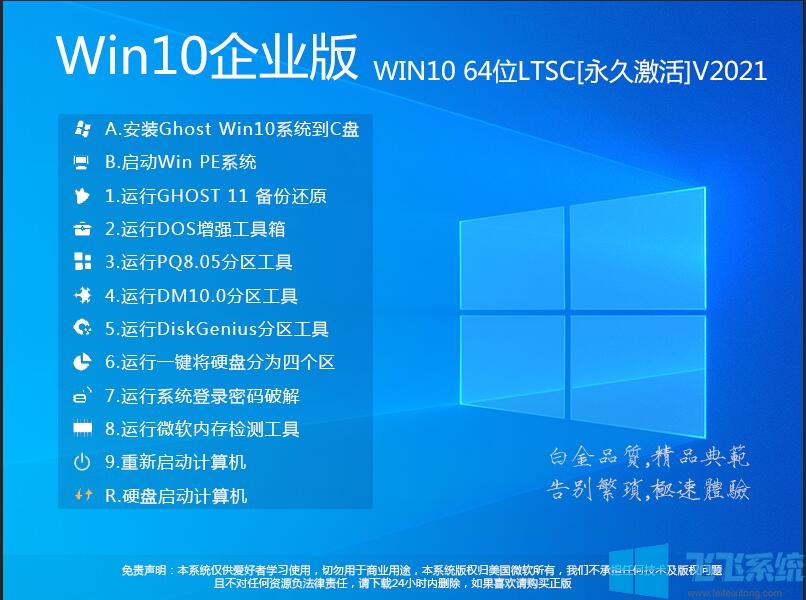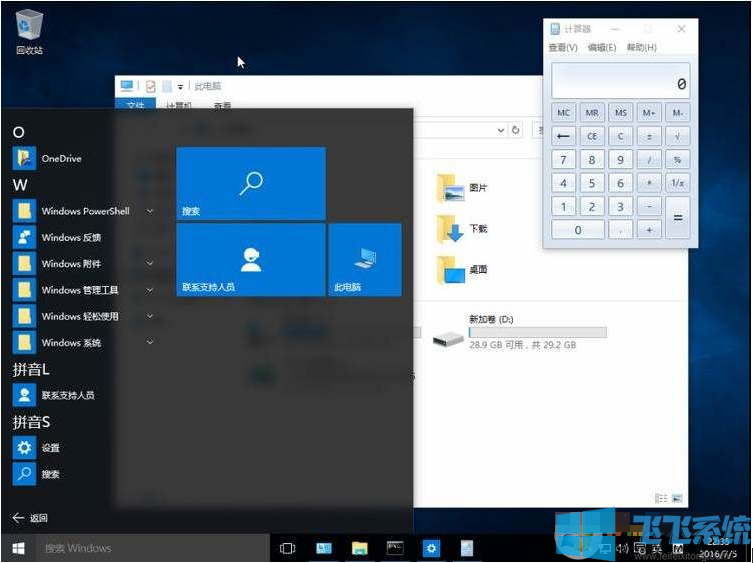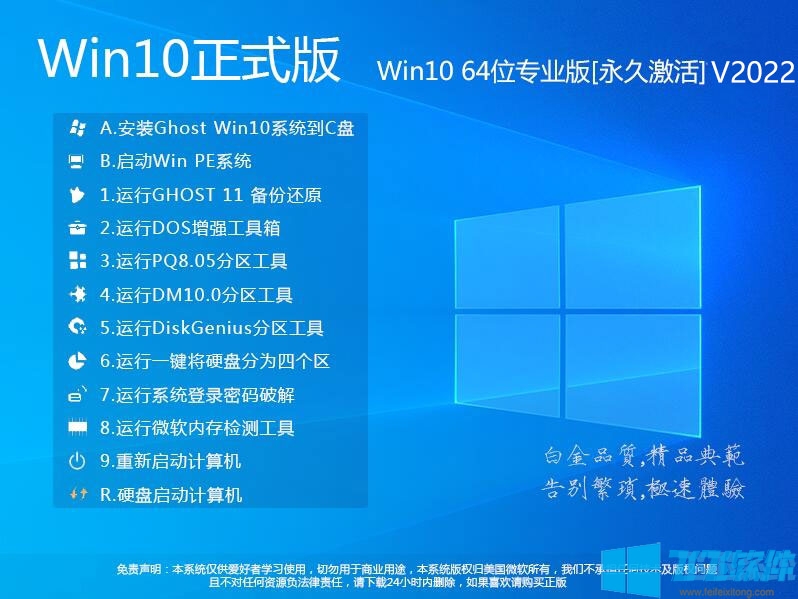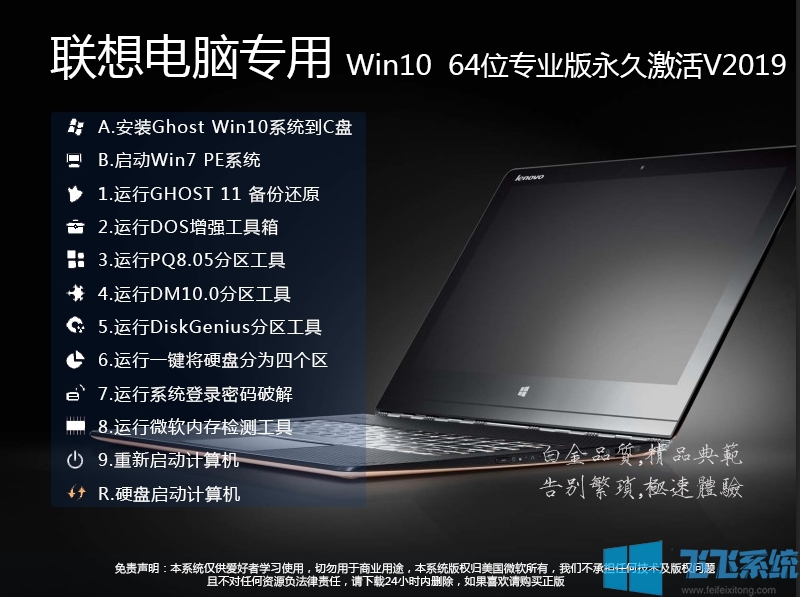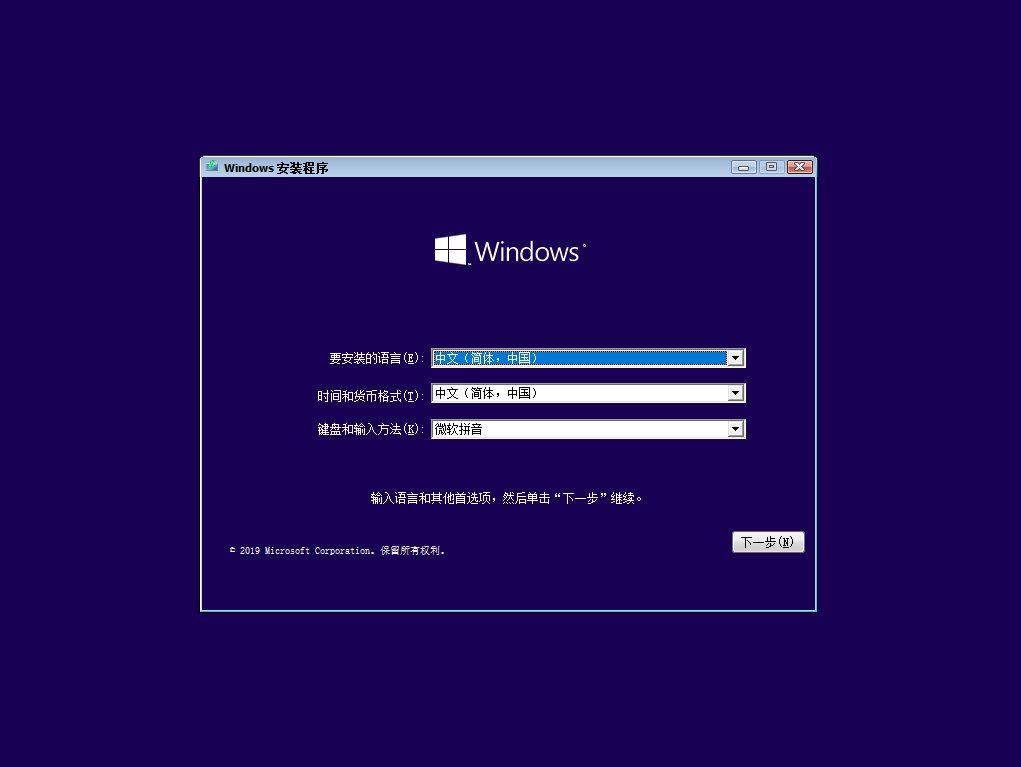



Windows10 22H2 64位 专业工作站版此版本系统具有功能强大的服务器级数据保护和性能,可以轻松支持高负载计算和多任务处理。 Windows 10 22H2 64位专业工作站版本系统已仔细优化用于多核处理器和大型文件处理,这非常适合研究人员,媒体生产团队,图形设计人员等。该系统支持一键安装硬盘,使其易于安装。
注意:如果您使用USB Flash Drive启动工具进行安装,建议使用System Home安装主机,该工具可以有效地降低安装过程中蓝屏错误的可能性。
Windows 10专业工作站版的亮点
快速处理苛刻的工作负载和文件转移
Windows 10 Professional Workstation Edition支持具有持久内存1的设备(也称为非挥发性内存或NVDIMM-N),因此您可以以工作站上最快的数据存储速度处理高级工作负载。此外,当系统关闭电源时,持久内存可以保存文件。
您还可以使用具有远程直接内存访问(RDMA)功能的网络适配器的Microsoft解决方案SMB Direct2,以节省服务器和计算机之间的文件传输的宝贵时间。该技术使用启用RDMA的网络适配器来利用高速网络的完整吞吐量以在线速度传输数据。它还提供了极低的延迟网络请求,使远程存储与本地存储一样快。最后,它大大降低了CPU利用率,因此您可以使用更多的计算能力来运行其他应用程序,例如Autodesk Autocad或Adobe Creative Suite。
在工作站上的服务器级数据保护与服务器级的数据保护一起工作
除了速度外,您还可以在工作站上获得服务器级的数据保护,这是那些处理大量数据的人,包括需要长期保存的知识产权。
Windows 10 Professional Workstation Edition将Microsoft的还原文件系统(REF)与存储空间相结合,以提供大量数据的高弹性存储,因此您可以确保数据自动备份到多个镜像驱动器。此外,Refs检测到其中一个镜像驱动器上的数据损坏,然后在驱动器中修复数据以确保您使用普通数据。
体验高性能工作站的力量
使用Windows 10 Professional Workstation Edition,您可以选择最多4个CPU(以前限制为2 CPU)的高性能配置,并添加高达6TB(以前限制为2TB),这是服务器级Intel Xeon或AMD Opteron处理器所需的。我们还将工作站功能引入Windows 10 Enterprise Edition。
这些计算机提供了运行高级工作负载的功能,并且保存的计算周期可同时运行其他应用程序。
应当指出的是,专业工作站版本通常需要更强大的硬件支持,包括多核处理器。大型内存和高性能图形卡。如果单个用户的硬件不符合这些要求,则可能不会充分利用专业工作站版本的优势。
如果单个用户的需求主要围绕每日计算任务(例如Web浏览)。为了进行办公用途和媒体消费,那么标准家庭版(转到下载)或专业版本(转到下载)就足够了。但是,对于追求极端性能和高级功能的专业用户,专业工作站版本可能是更合适的选择。
系统已安装和更新
1。系统已安装了Microsoft Windows的安全性更新(KB5045594)。
2。该系统通过启用包(KB5015684)具有功能更新到Windows 10 22H2。
3。堆栈10.0.19041.5071安装在系统上。
4。该系统已经集成了通用驱动程序,以避免由于缺乏驱动程序而无法使用的硬件。
系统配置要求
1。处理器:1 GHz 64位处理器。
2。内存:4 GB及以上。
3。图形卡:带有WDDM 1.0或更高驱动程序的直接9图形设备。
4。硬盘自由空间:30 g以上(主分区,NTFS格式)。
5。显示:显示设备,需要1024768像素或更高的分辨率,或者可以支持触摸技术。
安装方法
System Home提供两种安装方法。如果您的原始计算机系统可以正常启动并正常浏览Internet,则编辑器建议您使用最简单的安装方法:一键安装本地硬盘。
如果硬盘安装失败,或者您的计算机不再打开,则卡在欢迎接口中,无法进入桌面,蓝屏等,您需要选择第二种方法:使用USB闪存驱动器重新安装系统。
在安装系统之前,请注意在C驱动器(系统磁盘)上备份重要数据。重新安装系统将重置C驱动器(系统磁盘)。建议提前传输个人信息并备份硬件驱动程序。在安装硬盘之前,建议先创建一个USB驱动器启动工具。
1。硬盘安装(注意:不允许使用u磁盘)
首先下载该站点系统的ISO文件,然后将ISO文件解压缩到磁盘D或其他磁盘。请记住不要在桌面上解压缩或在磁盘上解压缩。
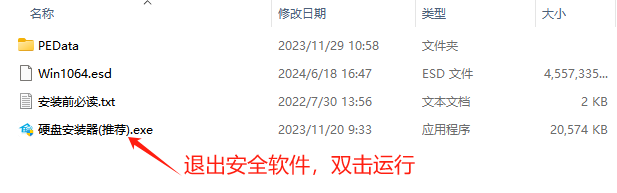
关闭计算机上的各种防病毒软件,否则可能会发生安装故障,然后双击[硬盘安装程序(推荐).exe];
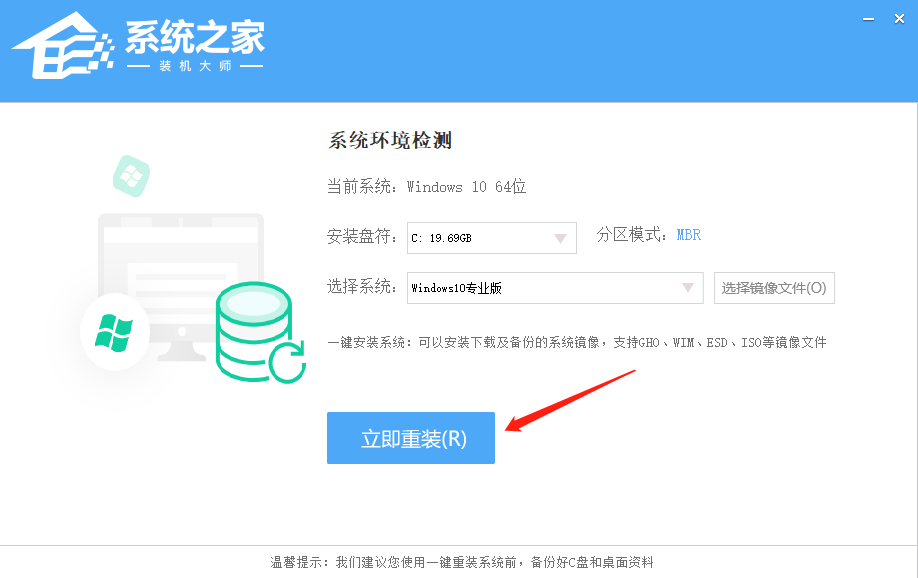
单击[立即重新安装]在整个过程中自动安装,而无需手动干预。整个安装过程约为5-20分钟。
2。重新安装USB驱动系统
U磁盘引导工具安装:U磁盘恢复系统教程
感谢您选择系统家庭系统。如果您在安装过程中有任何疑问,请添加QQ组:472493674并及时联系我们的客户服务。